

Viele Programme, die im Internet zum Download angeboten werden, bestehen aus mehr als nur einer Datei. Um beim Download Zeit zu sparen und die Verteilung zu vereinfachen, packen Entwickler die Daten in komprimierte Archive – meist als *.zip-Datei oder seltener als selbstextrahierende *.exe-Archive.
Selbstextrahierende Archive sind praktisch, bergen aber Risiken: Ihr könnt nicht ohne Weiteres erkennen, was sich darin verbirgt. Ein Doppelklick startet sofort den Extraktionsvorgang – und falls sich Malware darin versteckt, ist euer System bereits kompromittiert. Deshalb solltet ihr solche Archive immer vorher untersuchen.
Das kostenlose 7-Zip macht genau das möglich. Die aktuelle Version 23.01 könnt ihr von www.7-zip.org herunterladen. Das Tool unterstützt nicht nur alle gängigen Archivformate, sondern kann auch viele selbstextrahierende Archive analysieren, ohne sie auszuführen.
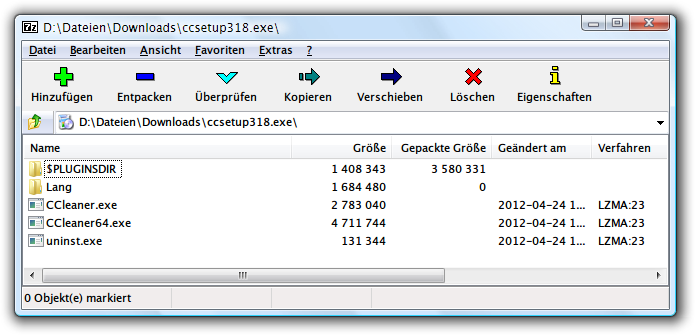
So funktioniert’s:
Nach der Installation von 7-Zip klickt ihr mit der rechten Maustaste auf das verdächtige *.exe-Archiv. Im Kontextmenü erscheint der Eintrag „7-Zip“. Zeigt mit der Maus darauf und wählt „Öffnen“, falls verfügbar. 7-Zip öffnet dann eine Vorschau des Archivinhalts, ohne die Datei auszuführen.
Erscheint eine Fehlermeldung oder fehlt der „Öffnen“-Befehl komplett, handelt es sich möglicherweise um ein echtes Programm oder ein Archiv, das 7-Zip nicht analysieren kann. In diesem Fall müsst ihr alternative Schutzmaßnahmen ergreifen.
Moderne Sicherheitstipps:
Heute reicht eine einfache Archiv-Analyse nicht mehr aus. Nutzt diese mehrstufige Sicherheitsstrategie:
- Windows Defender SmartScreen prüft Downloads automatisch. Ignoriert niemals entsprechende Warnungen.
-
VirusTotal-Check: Ladet verdächtige Dateien bei virustotal.com hoch. Dort scannen über 70 Antivirus-Engines gleichzeitig.
-
Sandbox-Test: Tools wie Windows Sandbox oder Sandboxie isolieren Programme vom Hauptsystem. Testet unbekannte Software erst dort.
-
Digital signierte Software bevorzugen: Vertrauenswürdige Entwickler signieren ihre Programme digital. Prüft die Signatur über Eigenschaften > Digitale Signaturen.
7-Zip Alternativen 2026:
Falls 7-Zip bei bestimmten Archiven versagt, probiert diese Tools:
- PeaZip: Open-Source-Alternative mit ähnlichen Funktionen
- WinRAR: Kostenpflichtig, aber sehr zuverlässig bei exotischen Formaten
- Bandizip: Modernes Interface, gute Performance
Erweiterte Analyse-Methoden:
Für Profis gibt es weitere Analysemöglichkeiten:
Hex-Editor-Inspektion: Tools wie HxD zeigen den rohen Dateiinhalt. Erfahrene Nutzer erkennen daran oft Archiv-Header oder verdächtige Strukturen.
PowerShell-Kommandos: Windows PowerShell kann Dateieigenschaften detailliert auslesen:
Get-ItemProperty -Path "dateiname.exe" | Select-Object *
Process Monitor: Überwacht Dateizugriffe in Echtzeit. Startet das Tool vor dem Öffnen verdächtiger Archive, um zu sehen, welche Aktionen ausgeführt werden.
Praktische Download-Tipps:
Vermeidet Probleme von vornherein:
- Ladet Software nur von offiziellen Herstellerseiten
- Nutzt Package-Manager wie winget oder Chocolatey für automatische Updates
- Aktiviert in Windows die Anzeige von Dateierweiterungen
- Setzt auf portable Software ohne Installation, wenn möglich
Cloud-basierte Sicherheit:
Moderne Antivirus-Lösungen wie Microsoft Defender ATP oder Bitdefender GravityZone nutzen Cloud-Intelligence. Sie erkennen auch unbekannte Bedrohungen durch Verhaltensanalyse. Diese Systeme sind deutlich effektiver als die klassische Signatur-basierte Erkennung von 2012.
Fazit:
Selbstextrahierende Archive bleiben ein Sicherheitsrisiko, aber moderne Tools bieten besseren Schutz. 7-Zip ist nach wie vor ein zuverlässiger erster Schritt zur Archiv-Analyse. Kombiniert es aber immer mit aktuellen Sicherheitsmaßnahmen wie Cloud-Antivirus, Sandbox-Tests und gesundem Misstrauen bei unbekannten Downloads.
Die wichtigste Regel bleibt: Wenn ihr unsicher seid, lasst die Finger davon. Kein Programm ist es wert, euer System zu gefährden.
Zuletzt aktualisiert am 25.04.2026


