Ihr Apple-Gerät hat Probleme mit Drahtlos-Verbindungen, der Akku ist immer schneller leer, oder sonstige Fehler treten auf? Vielleicht möchten Sie versuchen, die Einstellungen zurückzusetzen. Dabei werden alle Optionen von iOS auf die Werkseinstellungen gestellt, Apps und Medien werden aber nicht gelöscht. Nicht einmal die Symbole auf dem Startbildschirm werden anders angeordnet.
Auf Apple-Computern sind in der Regel andere Schriftarten installiert als bei Windows-PCs. Wussten Sie, dass Sie die Mac-Schriften auch auf Ihrem Windows-PC nutzen können? Möglich wird das, wenn Sie die Schriftdateien in das True-Type-Format umwandeln.
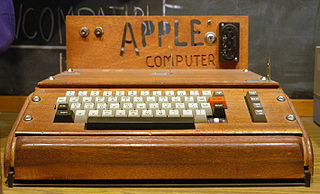
Normalerweise ist die Hardware von heute schon morgen von gestern. Will sagen: Computer-Hardware verliert ganz schnell ihren Wert, denn täglich gibt es neue Erfindungen – und damit fallen die Preise. Doch es gibt Ausnahmen. Vor allem Prototypen oder selten gebaute Geräte haben schon mal Sammlerwert. So hat einer der ersten überhaupt gebauten Apple-Computer aus dem Jahr 1976 bei einer Auktion rund 517.000 EUR eingebracht.
Die einen lieben Windows-PCs, die anderen stehen auf Apple Mac – und dazwischen liegt ein breiter Graben. Das ist irgendwie nicht besser geworden in den letzten Jahren. Wir erinnern uns alle an die schönen Apple-Spots, in denen Apple die Schwächen von Windows-PCs aufs Korn gemommen hat. Jetzt geht der Streit in die nächste Rund: iPad vs. Surface.
Haben Sie schon einmal einen Blick in den Task-Manager von Windows oder OSX geworfen und dort einen Prozess namens „iTunesHelper“ gesehen? Dieses Programm finden Sie auf jedem Computer und Mac, bei dem das Musik-Abspiel-Programm iTunes eingerichtet ist. Was ist der Zweck dieses Helfer-Programms?
Praktisch ist er ja schon, der automatische Apple Software-Updater – auch für Windows-Nutzer. Vollautomatisch hält er iTunes, QuickTime und Co. immer auf dem neusten Stand. Doch was, wenn beim Versuch, iTunes oder eine andere Apple-Anwendung zu aktualisieren, immer nur eine Fehlermeldung erscheint?
Um mehrere Bilder mit unterschiedlichen Auflösungen kollektiv auf eine bestimmte Größe zu bringen, brauchen Sie an Ihrem Mac kein extra Bildbearbeitungsprogramm. Denn das automatische Ändern der Bildgröße klappt mit dem eingebauten Vorschau-Programm.
Accounts bei großen Dienst-Anbietern, wie Twitter, Facebook oder Apple, werden nicht selten gehackt. So erhalten Hacker unberechtigt Zugriff auf die Konten anderer Leute. Sie können aber etwas für die Sicherheit Ihrer Apple-ID tun. Denn auf eins können die Hacker nicht zugreifen: auf Ihr Smartphone.