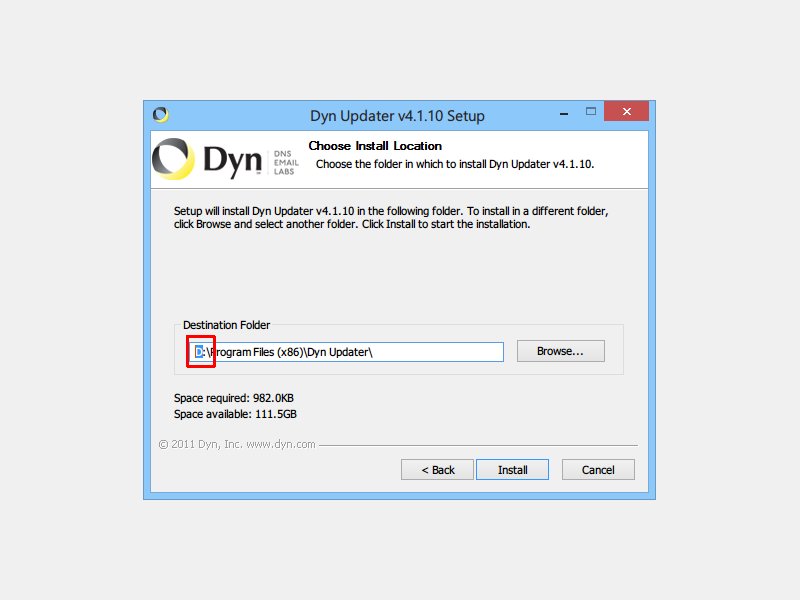
Sie haben mehrere Festplatten in Ihrem PC oder eine geteilte Festplatte? Dann müssen Sie Ihre Programme nicht alle auf der ersten Platte installieren. So sparen Sie Platz auf dem Laufwerk „C“.
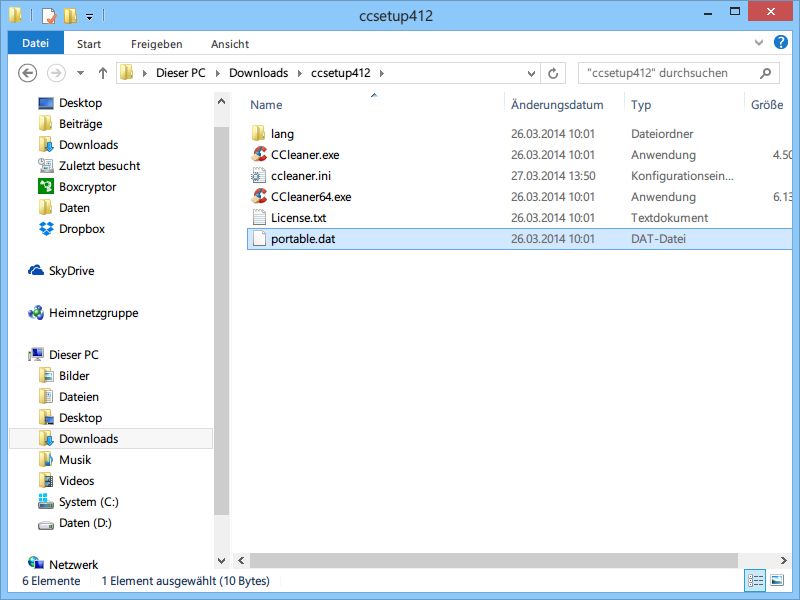
Von CCleaner gibt es nicht nur die Setup-Version, sondern auch eine portable Edition. Das Problem: Beim Upgraden muss man immer alle Einstellungen neu feintunen. Wie übernehmen Sie die Einstellungen?
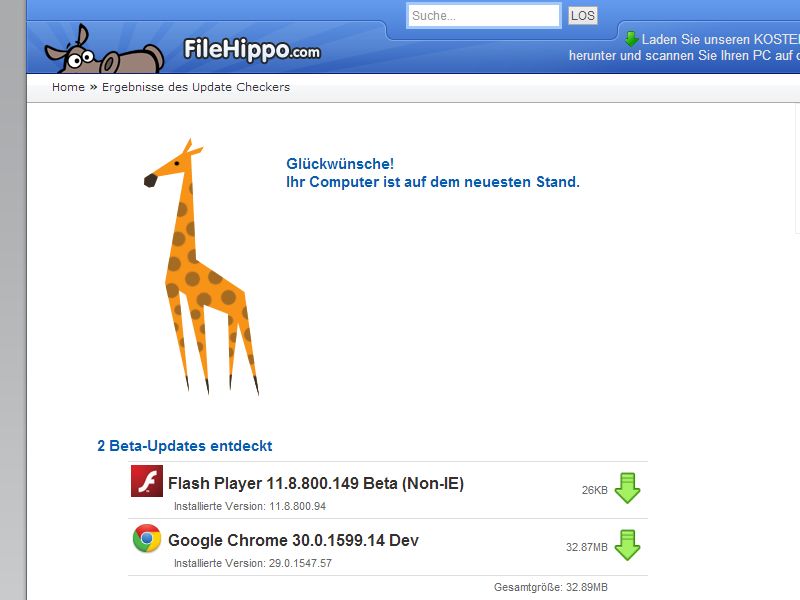
Auch Freeware-Autoren veröffentlichen in regelmäßigen Abständen neue Versionen ihrer Anwendungen. Sie können Fehler beheben und/oder neue Funktionen enthalten. Wie gelangen Sie an Updates?
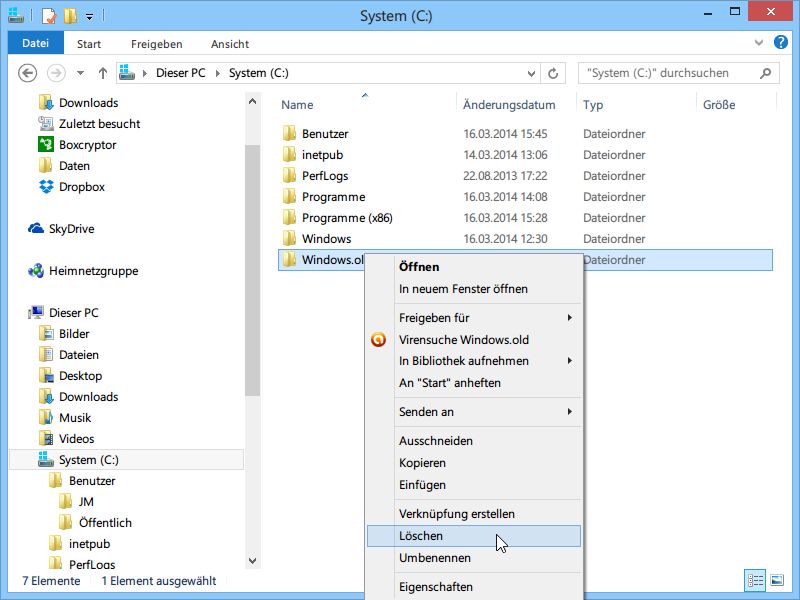
Während der Aktualisierung auf Windows 8.1 wandelt das Setup Daten aus der früheren Windows-Version um. Nach erfolgreichem Upgrade können Sie diese Dateien gefahrlos löschen und dadurch Platz sparen.
Wenn Sie ein Programm als Administrator installieren müssen, können Sie auf die *.exe-Datei rechtsklicken. Bei MSI-Installern klappt das aber nicht. Wie gehen Sie vor?
Die Installation von Windows ist sowohl für Upgrades als auch bei Neuinstallationen sehr einfach. Mit dem Setup ist die Arbeit jedoch noch nicht getan. Auch wenn Sie einen neuen PC gekauft haben, sollten Sie ein paar Dinge nachträglich einrichten.
Windows zeigt nach einem größeren Update oder bei einem Clean-Install nur einen schwarzen Bildschirm mit Mauszeiger? Dieses frustrierende Problem tritt auch 2026 noch regelmäßig auf – meist sind veraltete oder inkompatible Grafiktreiber die Ursache. Hier zeigen...
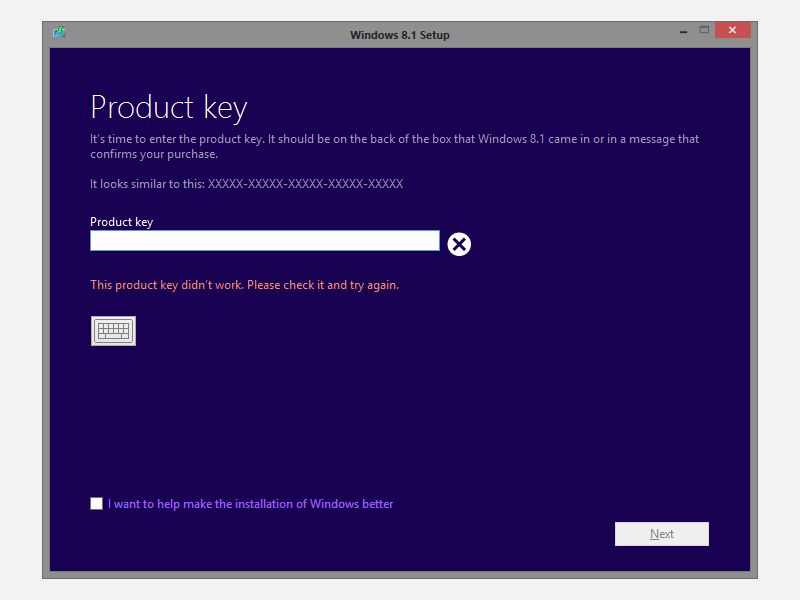
Windows 8.1 akzeptiert beim Installieren mit einer ISO-Datei oder DVD keine Product Keys von Windows 8. Man soll ja über den Store auf 8.1 updaten. Wie läuft das 8.1-Setup trotzdem korrekt durch?