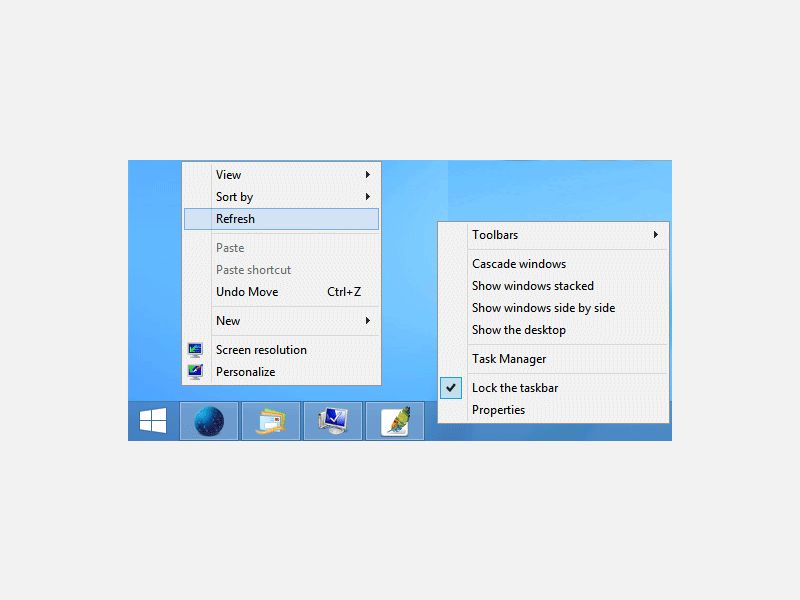
Die Windows-Taskleiste hat einen Bug im Kontextmenü. Manchmal schließt sich das Kontextmenü der rechten Maustaste nicht. Wann tritt der Fehler auf – und wie schließen Sie das Menü manuell?
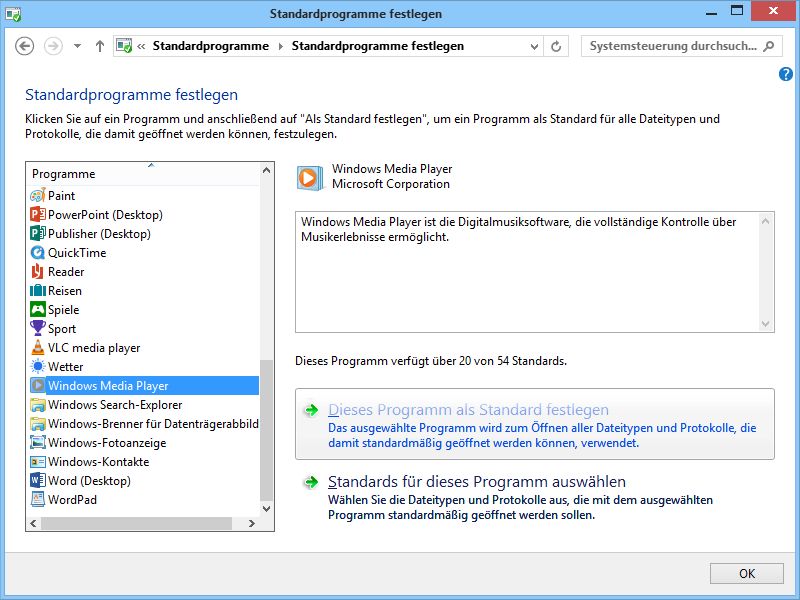
Sowohl Windows 8 als auch das Update auf 8.1 spielen Medien standardmäßig mit Xbox Music/Video ab. Scheinbar ist Windows Media Player gar nicht mehr enthalten. Aber nur scheinbar – denn das Programm lässt sich sehr wohl wieder als Standard zum Abspielen festlegen.
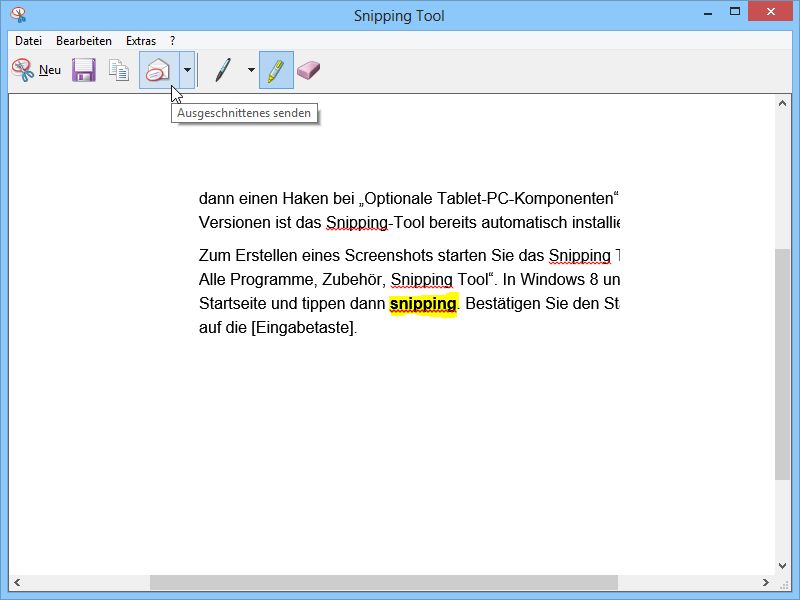
Zum Erstellen und Bearbeiten von Screenshots inklusive Anmerkungen und Markierungen brauchen Sie bei Windows Vista, 7 und 8 kein Extra-Programm. Denn Windows enthält bereits das „Snipping Tool“. Wie installieren und starten Sie es, um Bildschirmfotos zu machen?
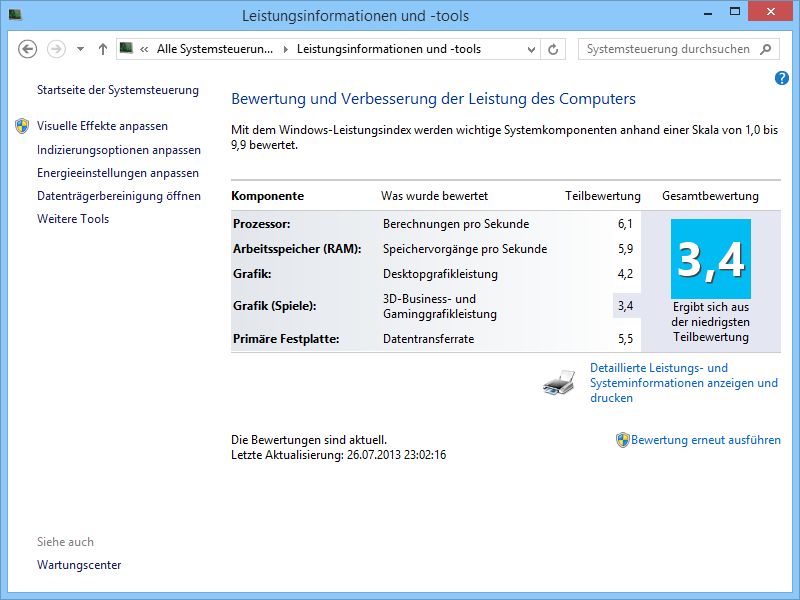
Jedes Jahr werden auf der GamesCom-Spielemesse die neusten Spiele vorgestellt, für Spielekonsolen genauso wie PC-Games. Und jedes Jahr steigen die Voraussetzungen, die der PC erfüllen muss, damit ein Spiel läuft. Schafft Ihr PC das? Finden Sie es heraus.
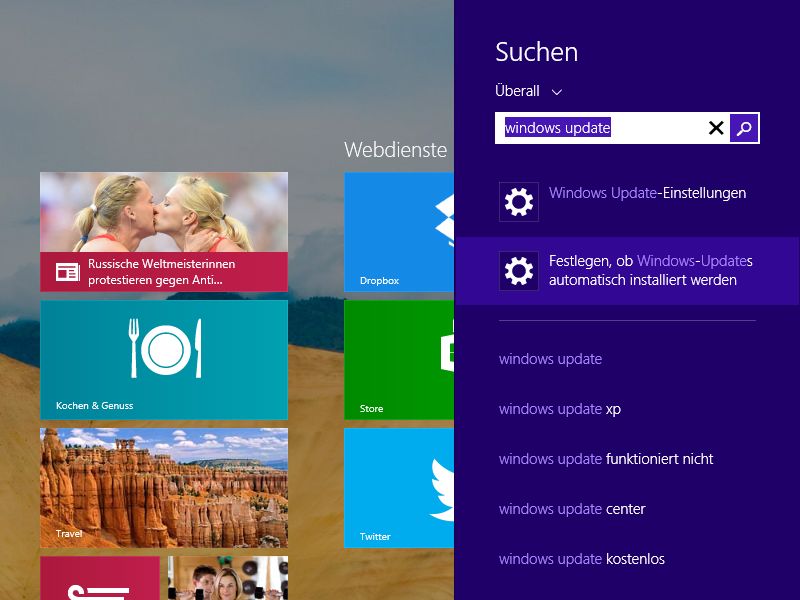
Jeder weiß: Das regelmäßige Einspielen von Updates ist lebenswichtig, damit der Computer stabil läuft und gut geschützt ist. Deswegen werden Aktualisierungen in Windows 8.1 automatisch installiert. Für Otto Normalverbraucher ist das auch gut so. Doch erfahrene Nutzer brauchen mehr Kontrolle, besonders wenn das System stark angepasst wurde.
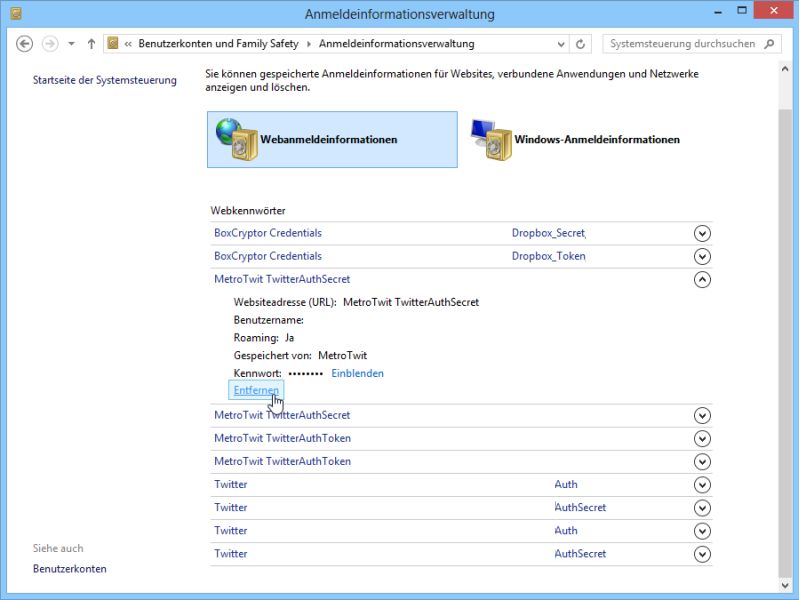
Wie andere Browser unterstützt auch der Internet Explorer das Abspeichern von Kennwörtern. Das hilft beim Einloggen in häufig verwendete Seiten. Mit der Zeit sammeln sich aber immer mehr veraltete oder nie verwendete Zugangsdaten im IE-Tresor an. Dann kommt die Zeit, diese Karteileichen auszudünnen.
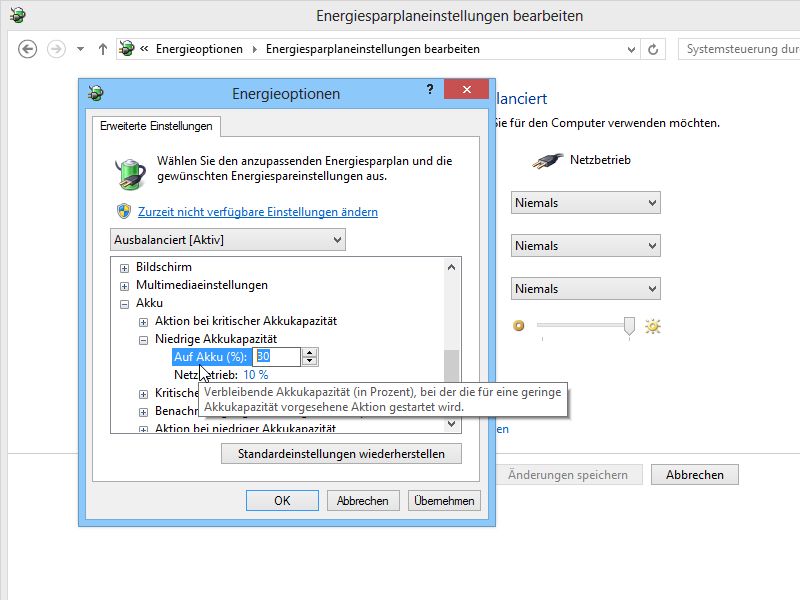
Heute kommen Sie mit einer Akkuladung weiter als noch vor einigen Jahren. Aber immer noch streikt der Akku genau dann, wenn man eigentlich noch weiterarbeiten muss. Wie hält der Strom länger durch?
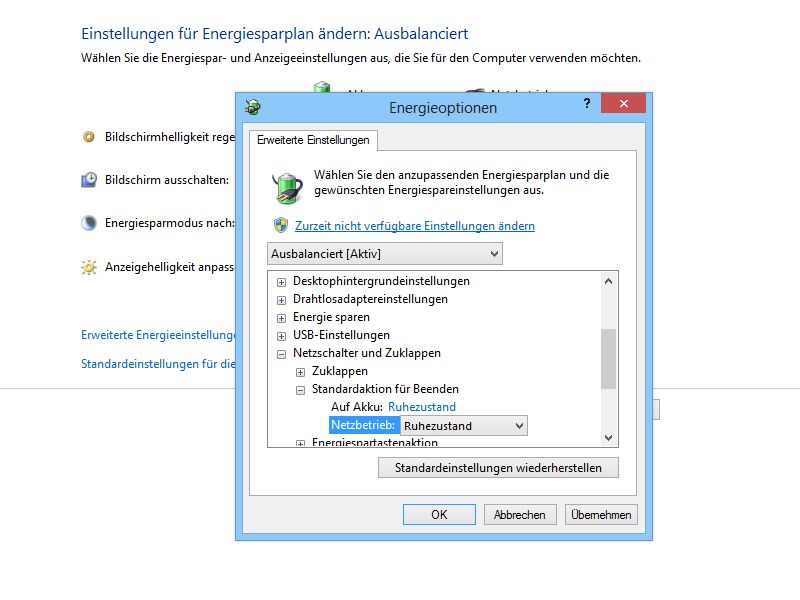
Eine der Neuerungen in Windows 8 ist das superschnelle Hochfahren. Windows 7 hingegen lässt sich gern mal einige Augenblicke Zeit, bis das System gestartet ist. Wenn Sie wissen, warum das Booten in Windows 8 schneller ist, können Sie auch Windows 7 im Turbo-Modus hochfahren.