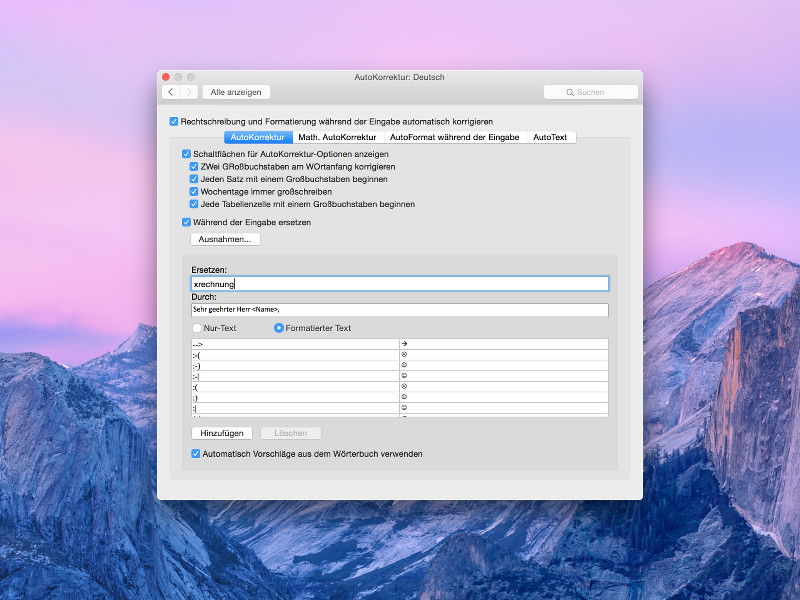
Wer viele gleichartige Dokumente verfasst, zum Beispiel Rechnungen, muss immer wieder das Gleiche tippen, nur mit unterschiedlichen Einzelwerten. Word kann einem da den Großteil der Arbeit abnehmen – und beim Eintippen von wenigen Buchstaben komplette Textvorlagen einfügen. Das geht viel schneller als Kopieren und Einfügen.
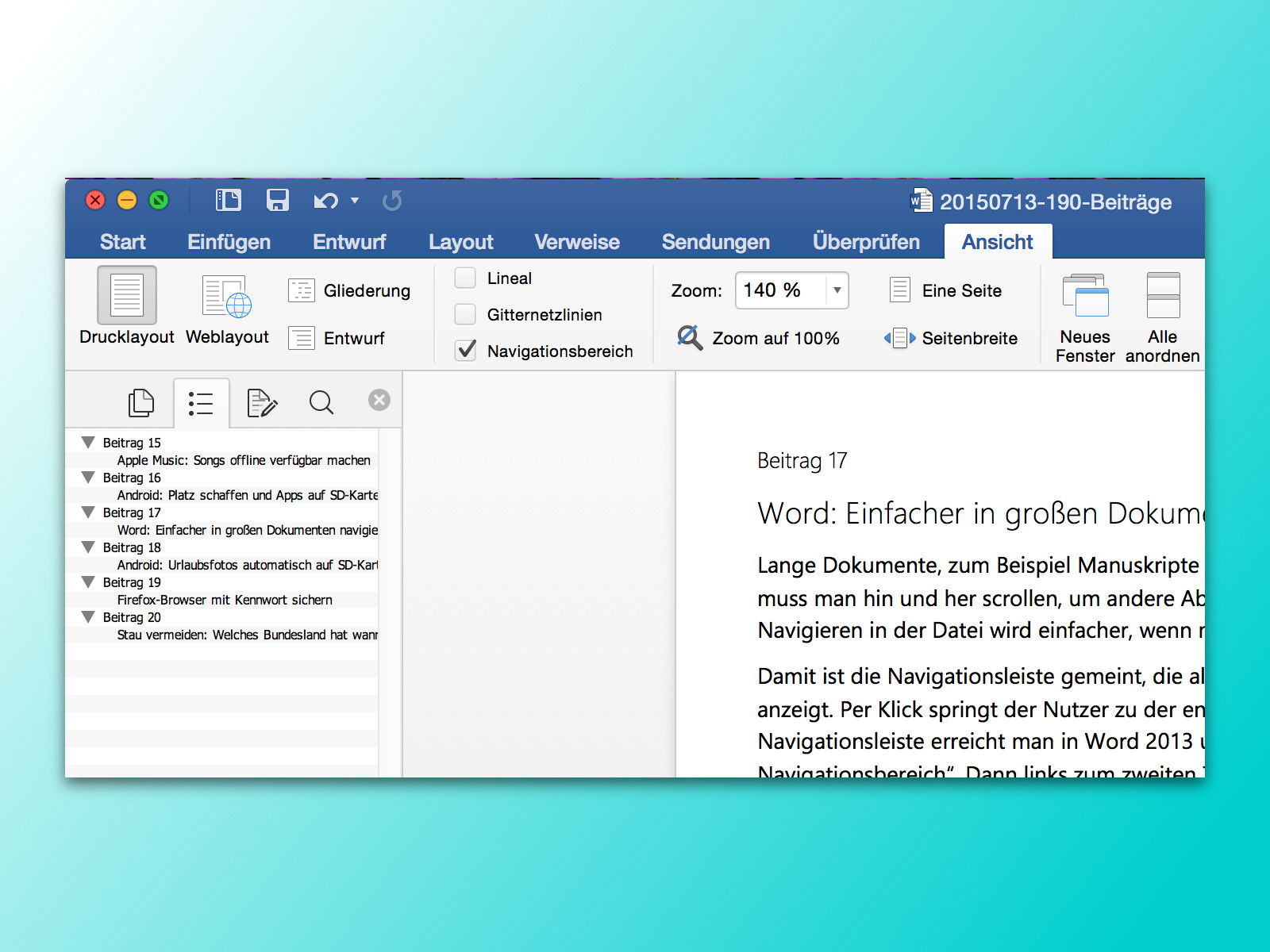
Lange Dokumente, zum Beispiel Manuskripte mit viel Text, sind echt unübersichtlich. Ständig muss man hin und her scrollen, um andere Abschnitte des Dokuments zu erreichen. Das Navigieren in der Datei wird einfacher, wenn man das geheime Inhaltsverzeichnis nutzt.
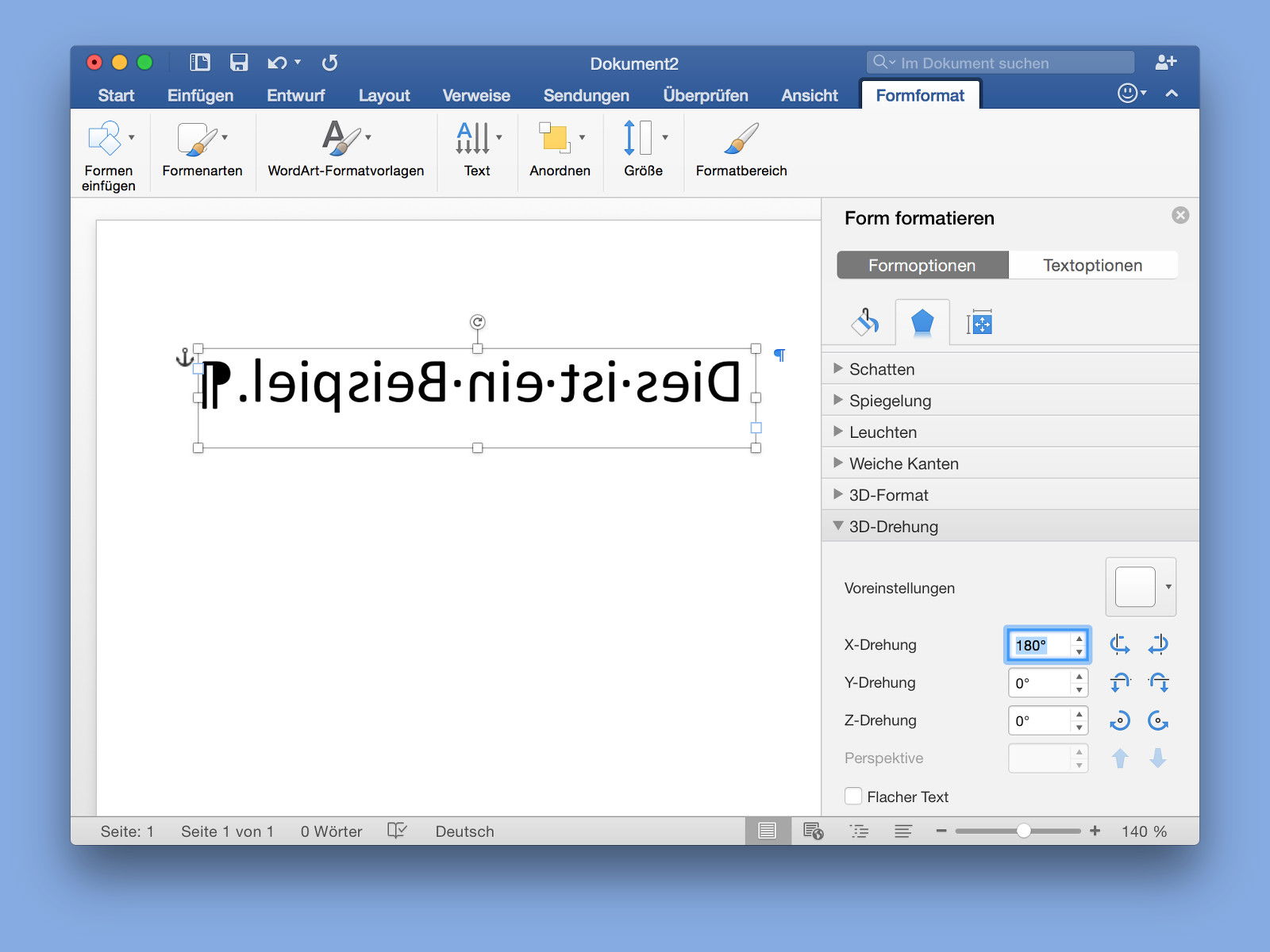
Text kann in der Word-Textverarbeitung nicht nur normal geschrieben werden, sondern auch „falsch herum“: Von rechts nach links, in Spiegelschrift. Das ist zum Beispiel sinnvoll, wenn eine Folie bedruckt werden soll, die von innen an eine Glasscheibe geklebt wird, etwa im Auto.
Vielnutzer schätzen es, wenn sich ein Programm nicht nur per Maus und Menüs bedienen lässt, sondern auch über Tastenkombinationen, mit denen sie die Funktionen ansteuern können. Das gilt besonders für wichtige Anwendungen wie Word 2013. Jetzt gibt’s ein Spickzettel-Handbuch, das alle Tastenkombinationen übersichtlich auflistet.
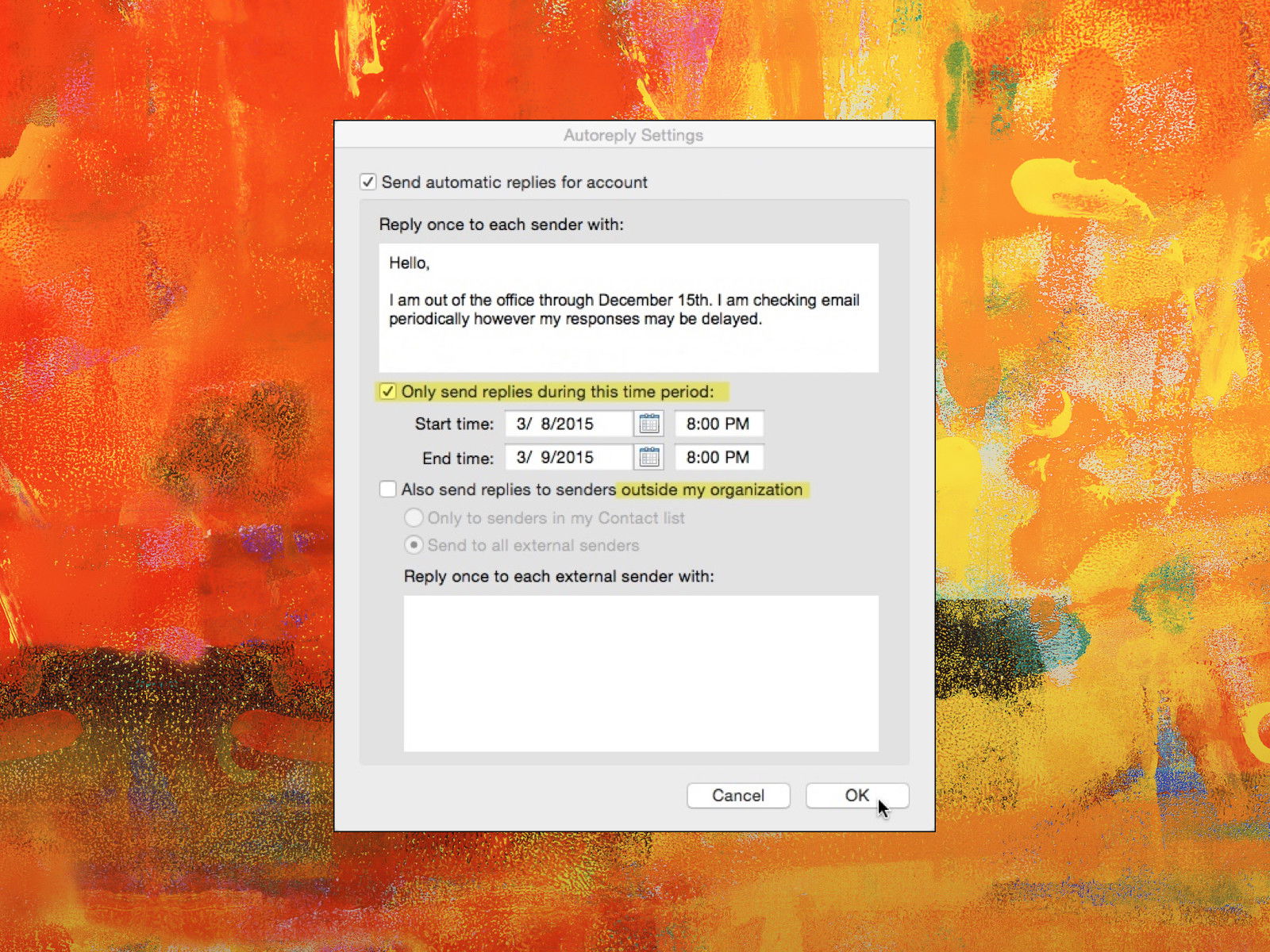
Mit dem Abwesenheits-Assistenten von Outlook wird eine Nachrichtenregel angelegt, mit der andere darüber benachrichtigt werden, wenn man nicht im Büro ist. Er wird aktiviert, indem man in Outlook auf „Extras, Außer Haus“ klickt. Das klappt aber nur für Exchange-Konten.
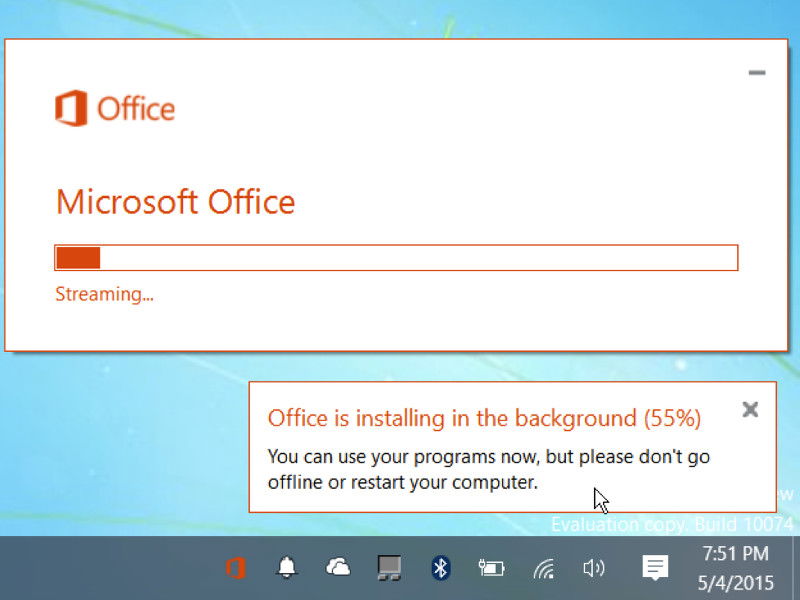
Als Office-365-Abonnent nutzt man normalerweise die aktuelle und stabile Version von Office 2013. Wer aber die neuen Funktionen der Office-2016-Preview testen will, muss die installierte Version umstellen. Das dauert nicht lange.
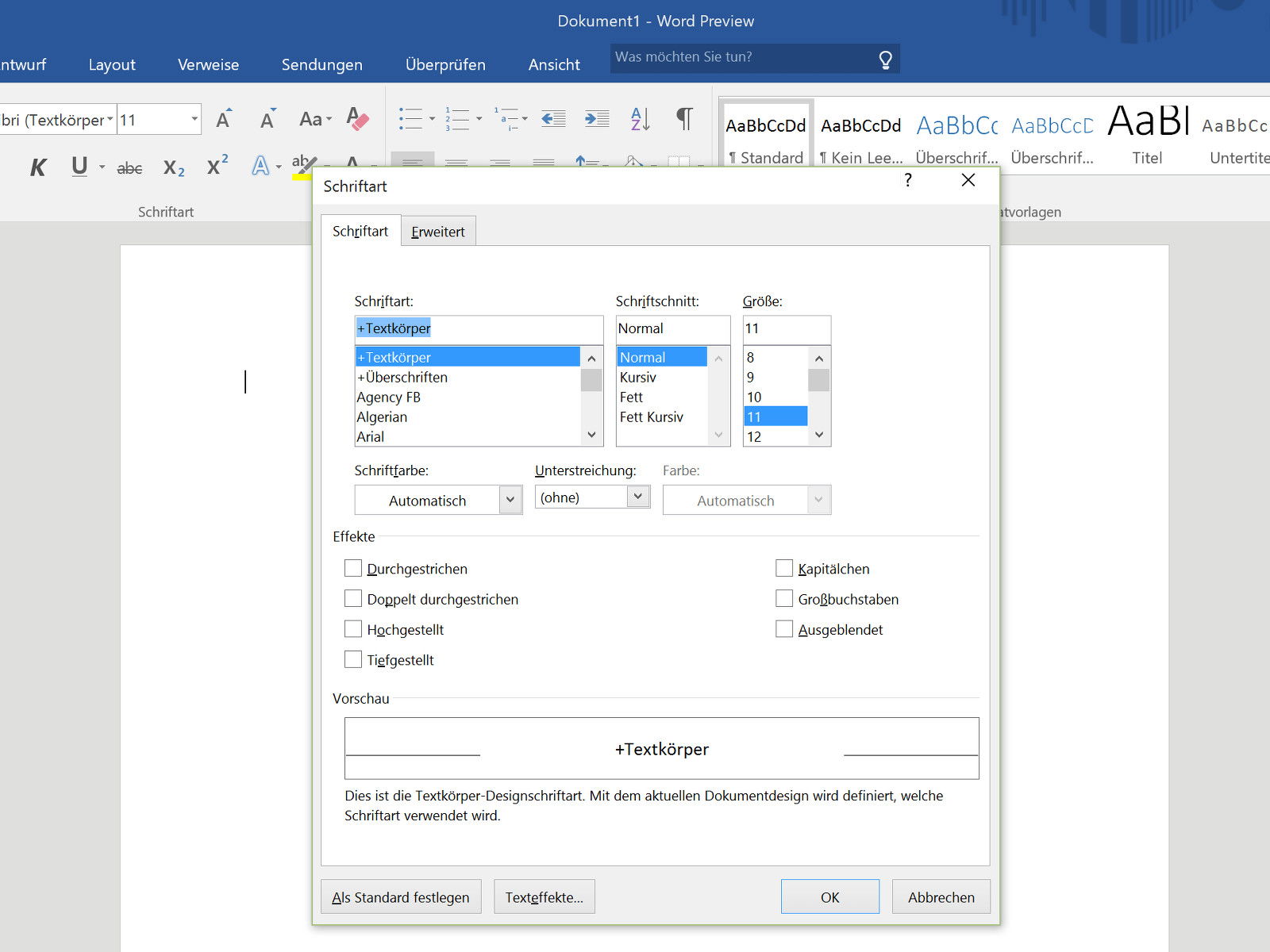
Mit Office 2007 hatte Microsoft die voreingestellte Schrift auf Calibri 11 Punkt gesetzt. Für viele ist das zu klein, und einige wollen sicher auch eine andere Schriftart nutzen. Beides lässt sich in den Word-Einstellungen auf die Schnelle ändern.
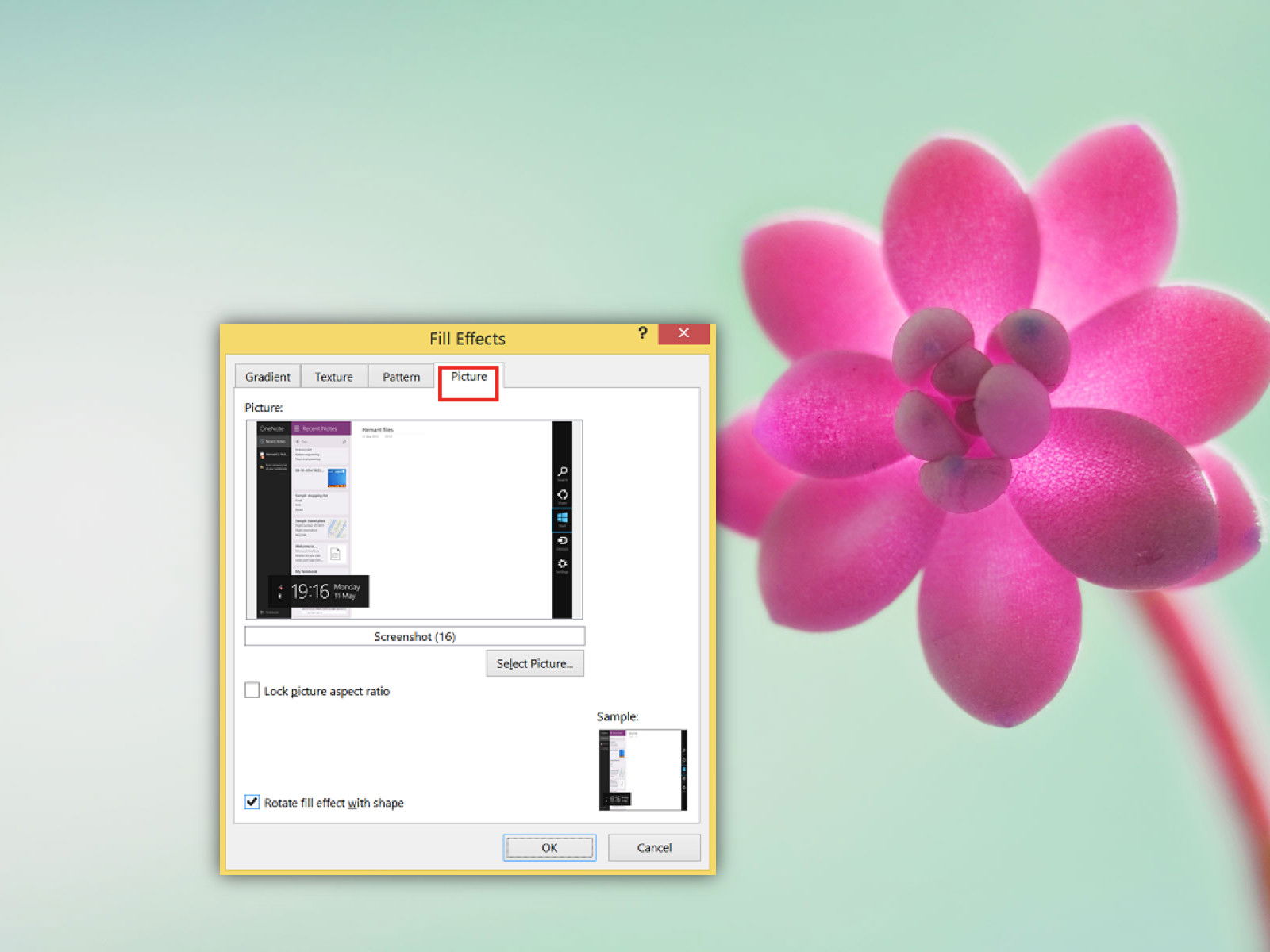
Mit der Kommentarfunktion klappt die Zusammenarbeit von mehreren Kollegen an einer Excel-Tabelle einfacher. Wer etwas Bestimmtes zeigen will, kann das entweder in Worten beschreiben. Oder man fügt einfach ein Bildschirmfoto in den Kommentar ein. Wie geht das in Excel 2013?