

Wer täglich ähnliche Dokumente erstellt – Rechnungen, Angebote, Mahnungen oder Standardbriefe – verliert viel Zeit mit wiederholenden Texteingaben. Microsoft Word bietet eine elegante Lösung: Mit der AutoKorrektur-Funktion verwandelt ihr wenige Buchstaben in komplette Textbausteine. Das spart nicht nur Zeit, sondern reduziert auch Tippfehler bei wiederkehrenden Inhalten.
AutoKorrektur als Textbaustein-Generator nutzen
Die AutoKorrektur-Funktion kennt ihr vermutlich für die automatische Korrektur von Rechtschreibfehlern. Doch sie kann viel mehr: Komplette Absätze, Briefvorlagen oder Standardformulierungen lassen sich damit per Kürzel abrufen. Das funktioniert in allen aktuellen Word-Versionen – von Word 2019 bis zur neuesten Microsoft 365-Version.
So richtet ihr Textbausteine ein
Zuerst markiert ihr den Text, den ihr als Baustein speichern wollt. Das kann ein einzelner Satz, ein ganzer Absatz oder sogar eine komplette Briefvorlage sein. Formatierungen wie Fettdruck oder Aufzählungen werden dabei mit übernommen.
Anschließend öffnet ihr die AutoKorrektur-Optionen:
– Windows: Datei → Optionen → Dokumentprüfung → AutoKorrektur-Optionen
– Mac: Word → Einstellungen → Erstellung und Korrekturhilfen → AutoKorrektur
– Web-Version: Überprüfen → Editor → AutoKorrektur-Einstellungen
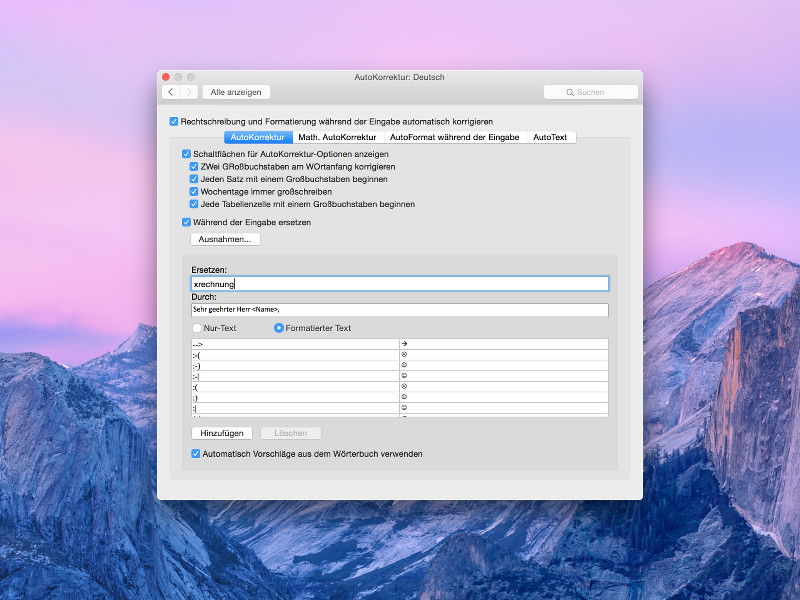
Im Dialog-Fenster seht ihr zwei wichtige Felder: „Ersetzen“ und „Durch“. Der markierte Text steht bereits im „Durch“-Feld. Jetzt gebt ihr ins „Ersetzen“-Feld euer Kürzel ein.
Das perfekte Kürzel wählen
Hier ist Vorsicht geboten: Das Kürzel darf kein Wort sein, das ihr normalerweise verwendet. Wählt ihr etwa „bitte“ als Kürzel für eine Zahlungserinnerung, wird Word jeden normalen Satz mit diesem Wort ungewollt erweitern. Bewährt haben sich:
- Buchstaben-Zahlen-Kombinationen: „rg1“ für Rechnung, „ang1“ für Angebot
- Doppelbuchstaben: „mahn“ für Mahnungen, „term“ für Terminbestätigungen
- Präfixe mit Unterstrichen: „_mahnung“, „_angebot“
Nach dem Klick auf „Hinzufügen“ ist der Textbaustein gespeichert.
Textbausteine in der Praxis nutzen
Jetzt könnt ihr in jedem Word-Dokument euer Kürzel eintippen. Sobald ihr die Leertaste oder Enter drückt, ersetzt Word das Kürzel automatisch durch den kompletten Text. Bei längeren Vorlagen spart das enorm viel Zeit.
Erweiterte Möglichkeiten
Die AutoKorrektur-Funktion bietet weitere praktische Features:
- Formatierte Textbausteine: Auch Tabellen, Logos oder spezielle Formatierungen lassen sich speichern
- Synchronisation: In Microsoft 365 werden die Textbausteine zwischen verschiedenen Geräten synchronisiert
- Export/Import: AutoKorrektur-Einträge lassen sich als Datei exportieren und auf anderen Computern importieren
Alternative: Schnellbausteine für komplexe Inhalte
Für sehr umfangreiche Vorlagen mit Platzhaltern bietet Word auch die Schnellbausteine-Funktion (Einfügen → Schnellbausteine). Diese eignet sich besonders für Dokumente mit variablen Feldern wie Datum, Empfängeradresse oder automatischen Berechnungen.
Textbausteine verwalten und bearbeiten
Zum Bearbeiten oder Löschen gespeicherter Textbausteine öffnet ihr wieder die AutoKorrektur-Optionen. In der Liste seht ihr alle angelegten Kürzel. Markiert einen Eintrag und klickt auf „Löschen“ oder „Ändern“, um Anpassungen vorzunehmen.
Fazit: Effizienter arbeiten mit System
Textbausteine über die AutoKorrektur sind ein unterschätztes Produktivitäts-Tool. Wer regelmäßig ähnliche Dokumente erstellt, spart damit täglich wertvolle Minuten. Der Aufwand für die Einrichtung amortisiert sich meist schon nach wenigen Anwendungen. Probiert es aus – eure Finger werden es euch danken.
Zuletzt aktualisiert am 13.04.2026



