

Microsoft 365 Fehler melden: So geht’s richtig 2026
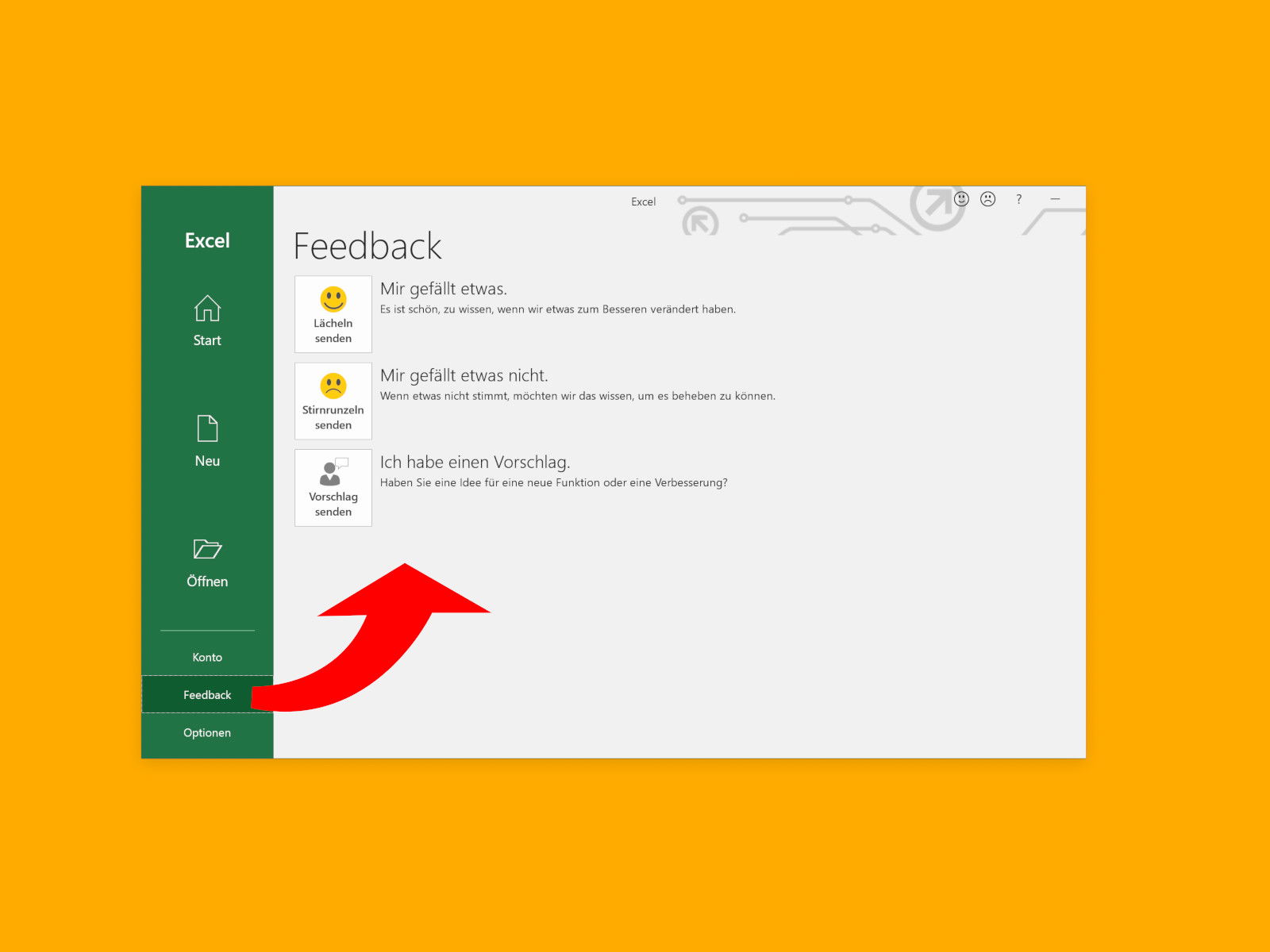
Jeder kennt Office und nutzt es – manchmal tritt aber ein Problem auf, weil die Software nicht das tut, was sie soll. In einem solchen Fall ist es am besten, man sagt Microsoft Bescheid.

Apple Watch EKG: So nutzt ihr die Herzgesundheits-Features richtig
Die EKG-Funktion der Apple Watch ist längst kein Novum mehr – seit der Series 4 aus 2018 gehört sie zur Standardausstattung vieler Apple Watch Modelle. Was damals revolutionär war, ist heute ausgereift und kann Leben retten. Die neuesten Modelle wie die Apple...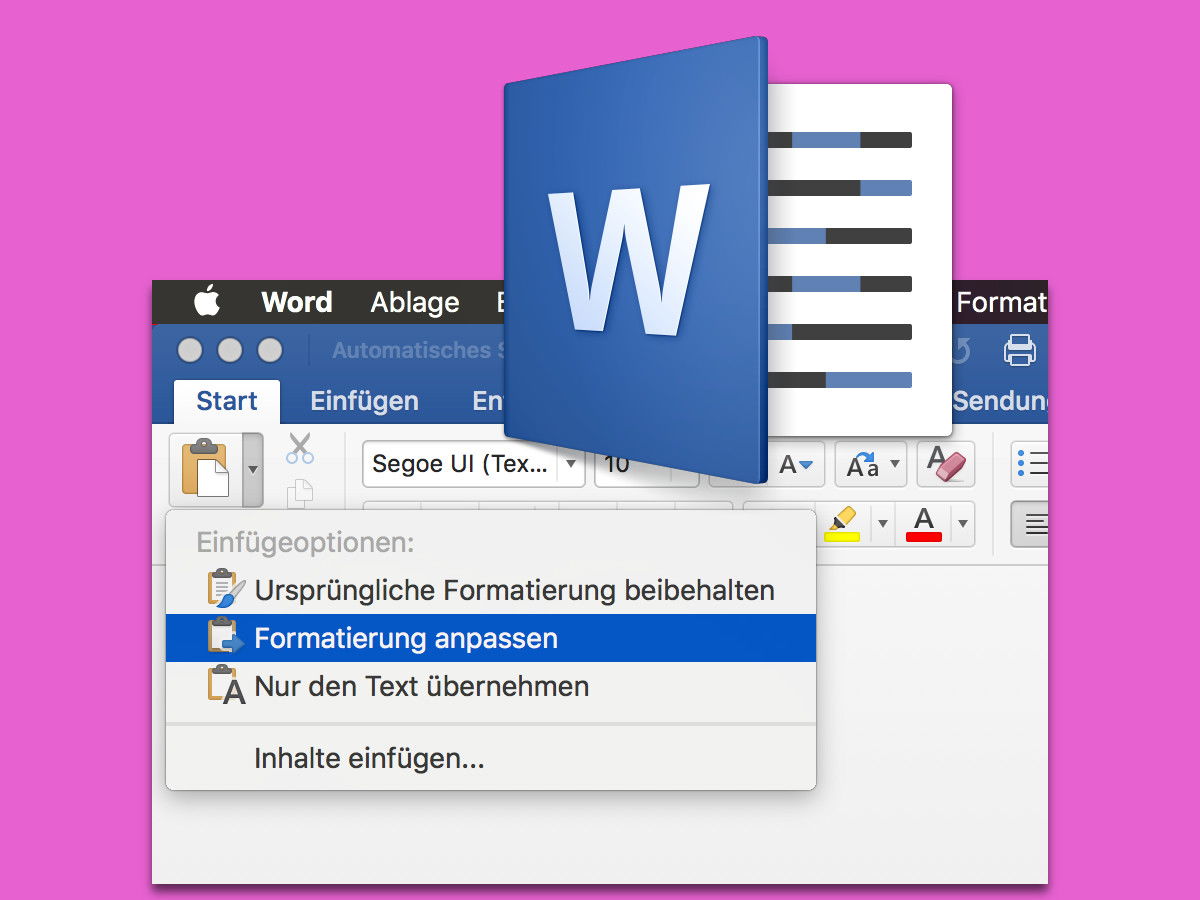
Word: Formatierung beim Einfügen unter Kontrolle behalten
Kopiert man Text oder Bidler aus dem Internet oder einem anderen Programm, um sie danach in ein Word-Dokument einzufügen, ist das Text-Programm anschließend oft verwirrt – und bringt das Design des ganzen Dokuments durcheinander. Statt der sorgsam eingestellten Schriften erscheint beispielsweise plötzlich alles in Times.
Word-Vorlagen sinnvoll nutzen
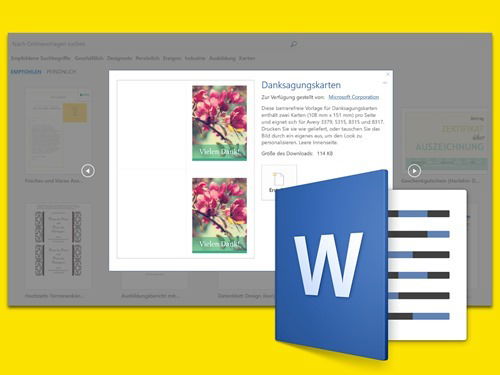
Die einen schreiben Rechnungen, die anderen verfassen Briefe. Doch das sind längst nicht die einzigen Möglichkeiten für Word. An welcher Art von Dokumenten man mit dem Programm auch arbeitet – viele bereits fertig integrierte Vorlagen erleichtern die Arbeit.

Die Leseansicht in Microsoft Edge optimal konfigurieren
Microsoft Edge bietet eine Menge von Möglichkeiten, Webseiten auf dem Bildschirm angenehmer und komfortabler lesen zu können. Eine davon ist die Leseansicht, die auf geeigneten Webseiten durch einen Klick auf das Buchsymbol neben der Adresse der Webseite aktiviert...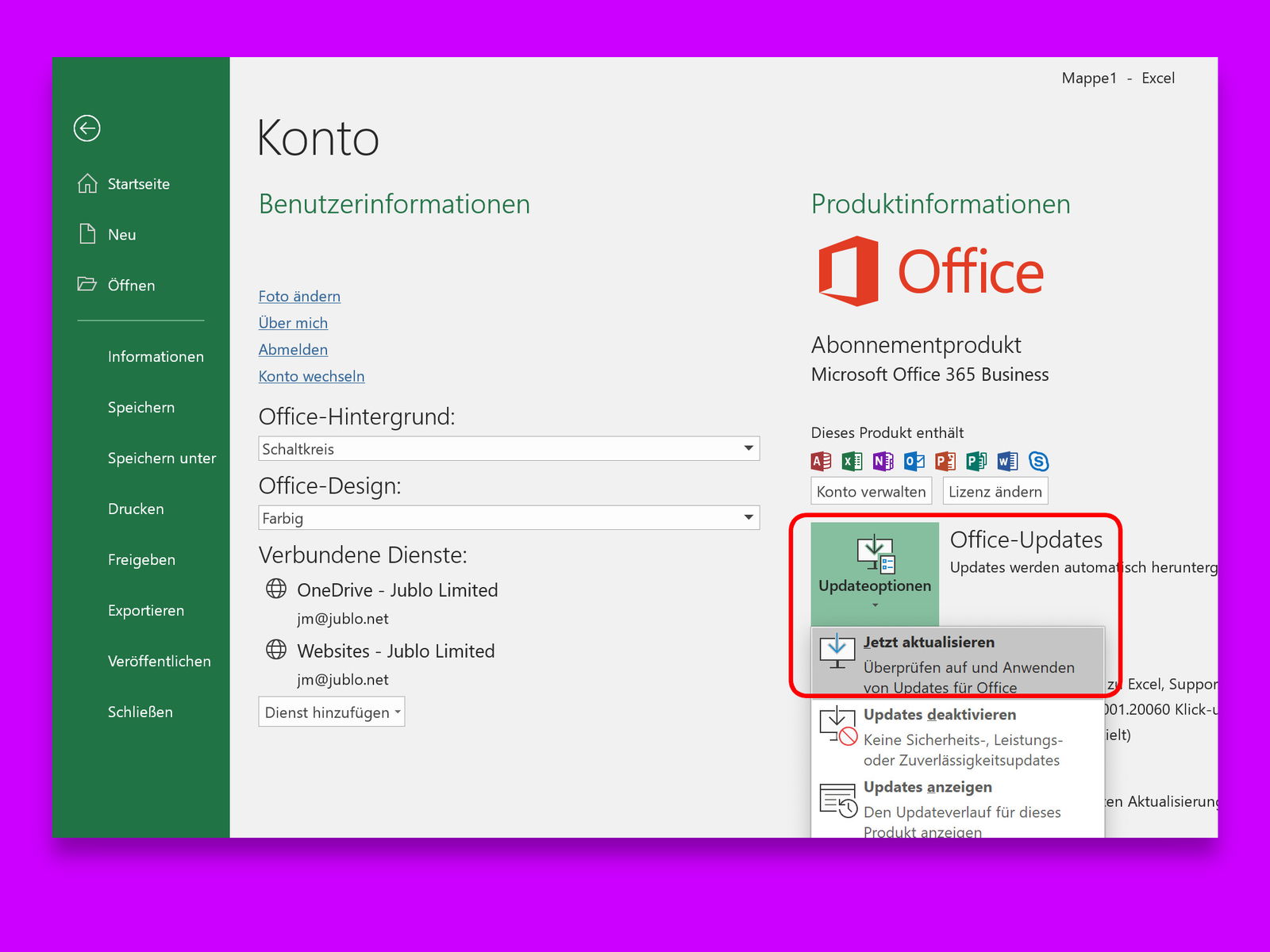
Excel-Updates manuell suchen und installieren
Wer Office 365, also die Abo-Version von Microsoft Office nutzt, bekommt früher Zugriff auf neue Funktionen. Diese werden in Form von Updates im Hintergrund eingespielt, ohne dass Sie als Benutzer davon etwas merken. Dabei können Sie nach wie vor auch manuell nach Excel-Updates suchen.
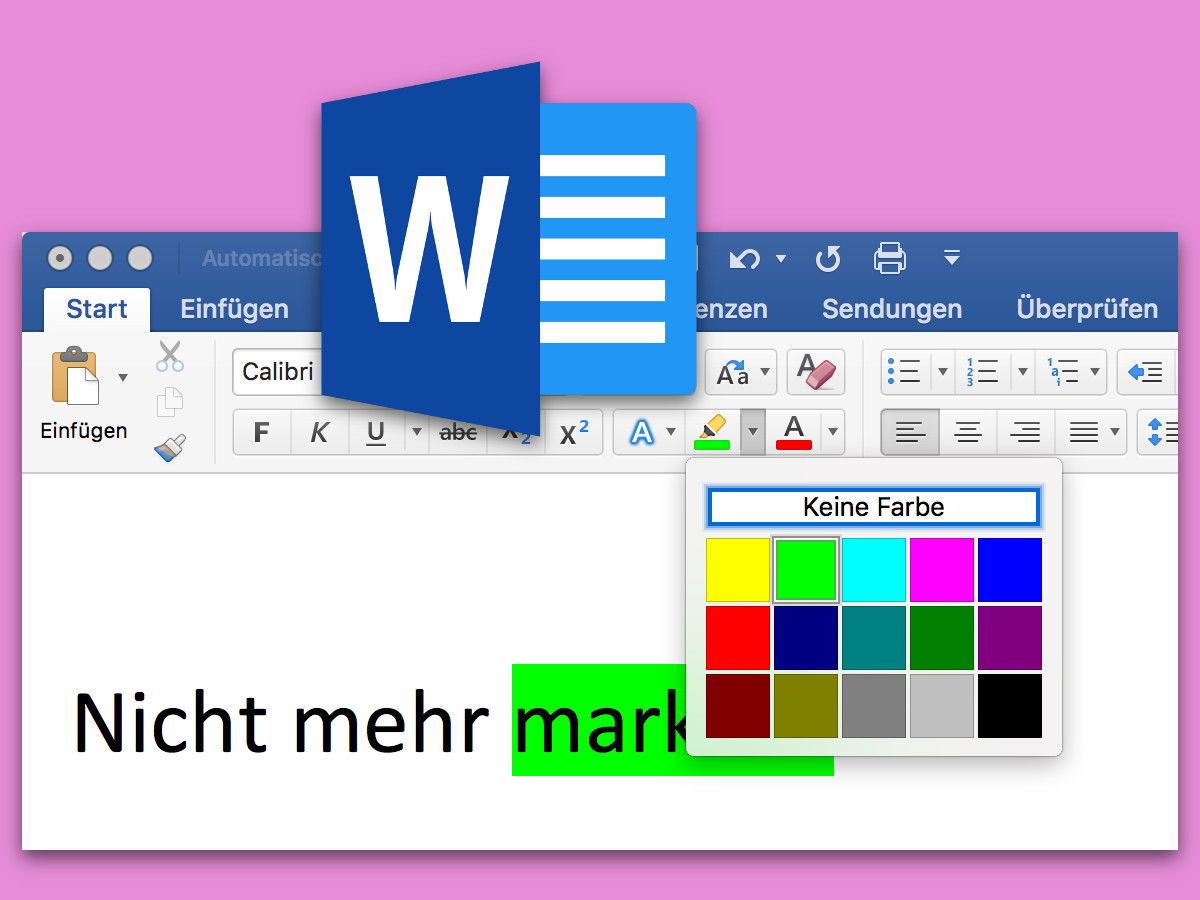
Word-Markierungen entfernen: Alle Methoden erklärt
Auf Papier nimmt man einen Textmarker, um Dinge zu markieren. Das gibt es auch in Office: Soll in einem Word-Dokument die Aufmerksamkeit auf bestimmte Wörter oder Passagen gelenkt werden, lassen sie sich farblich hinterlegen – und dies kann auch rückgängig gemacht werden.
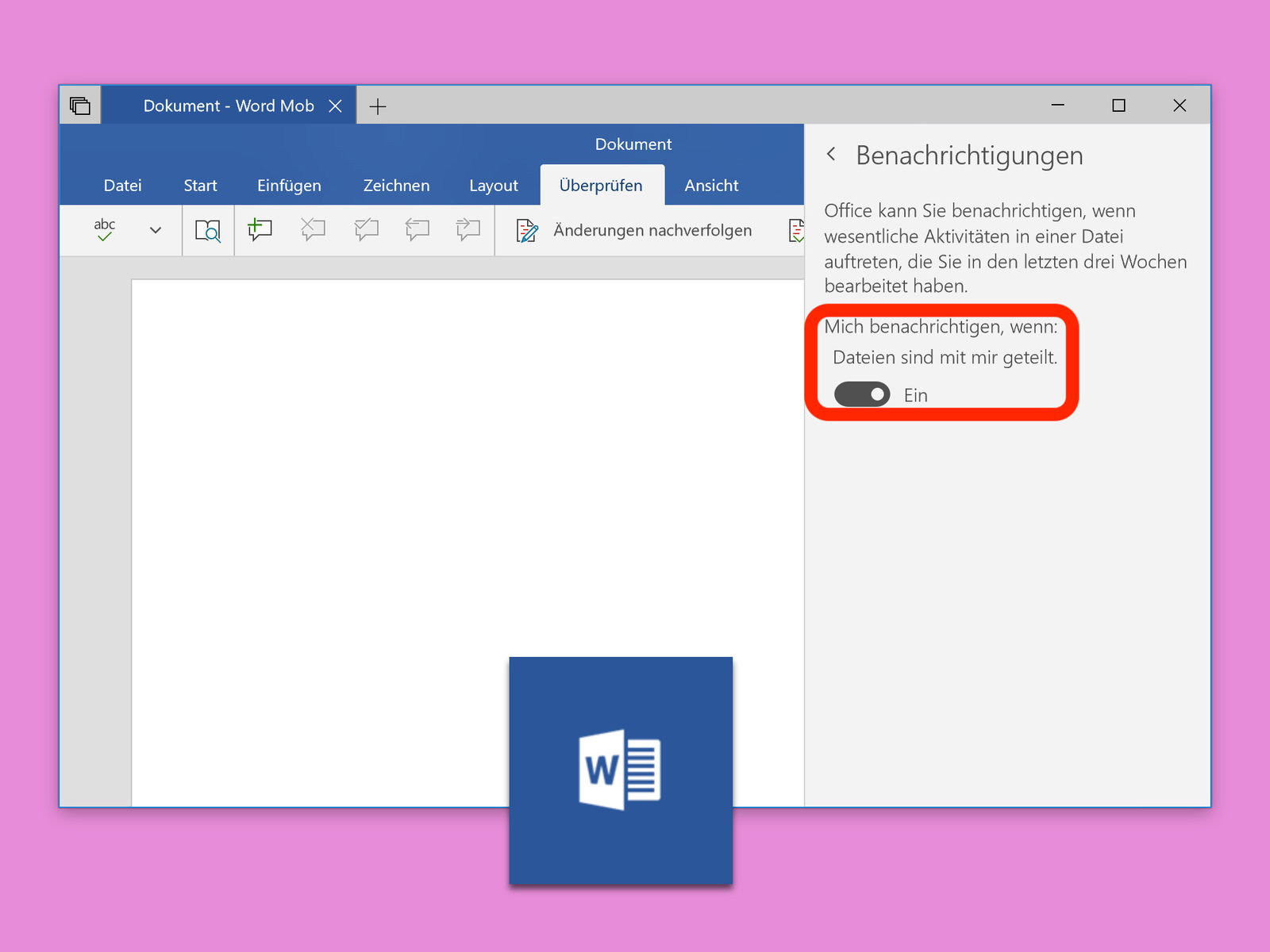
Word-Benachrichtigungen bei Änderungen einrichten
Wenn mehrere Kollegen gemeinsam an einem Word-Dokument arbeiten, klappt das besonders einfach über die Office 365-Cloud (OneDrive). Hat einer der anderen Änderungen an einem Dokument vorgenommen, kann Word auf Wunsch eine Mitteilung anzeigen.
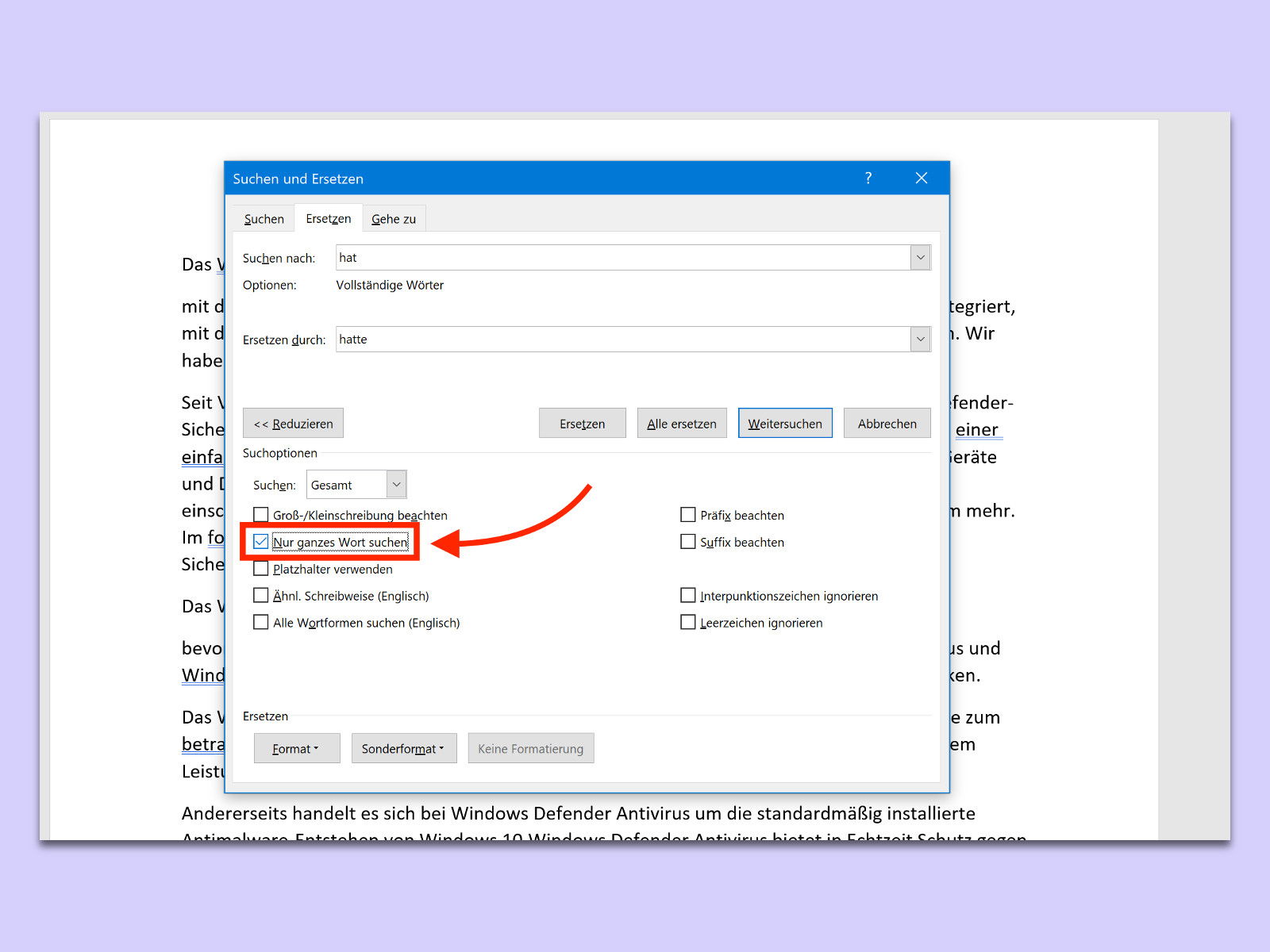
Ganze Wörter suchen in Word
Mit der Such-Funktion von Microsoft Word kann ein Begriff im gesamten Dokument in einem Rutsch mit einem anderen ersetzt werden. Das Problem: Dabei ändert Word auch andere Ausdrücke, in denen das Wort vielleicht nur zufällig enthalten ist. Dagegen hilft ein besonderer Schalter.


