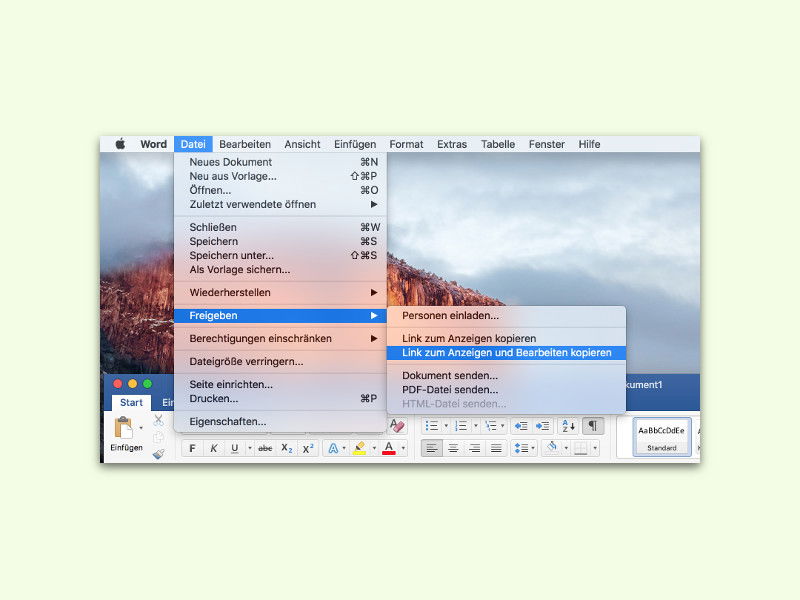
04.11.2015 | Office
Wer zusammen mit anderen an einem Word-Dokument arbeitet und diese einladen will, kann ihnen dazu einen Link versenden. Die Datei wird dazu automatisch nach OneDrive kopiert. Wir zeigen, wie das in Office 2016 für Mac funktioniert.
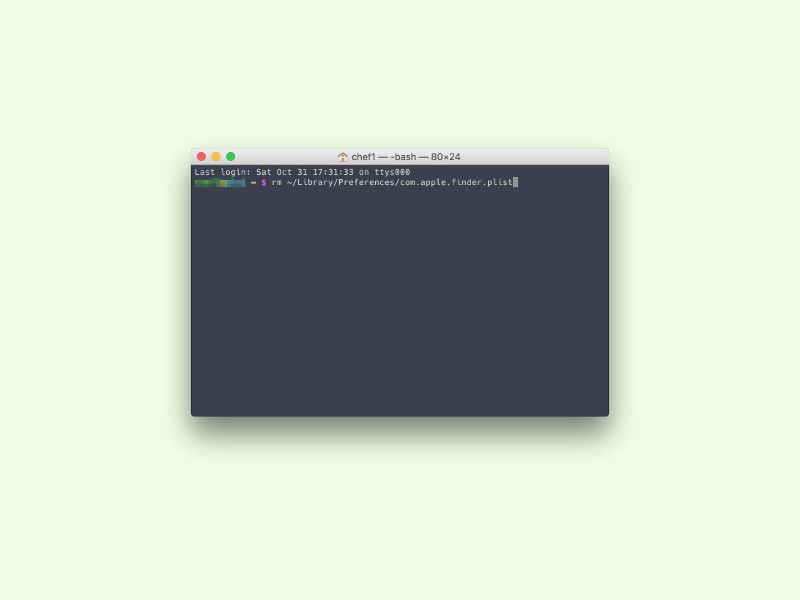
03.11.2015 | macOS
Beim Einschalten des Macs zeigt OS X mitunter auf dem Desktop statt der Miniatur-Ansichten für Bilder und Dokumente nur deren Standard-Icons an. Das kann repariert werden – über das Terminal.
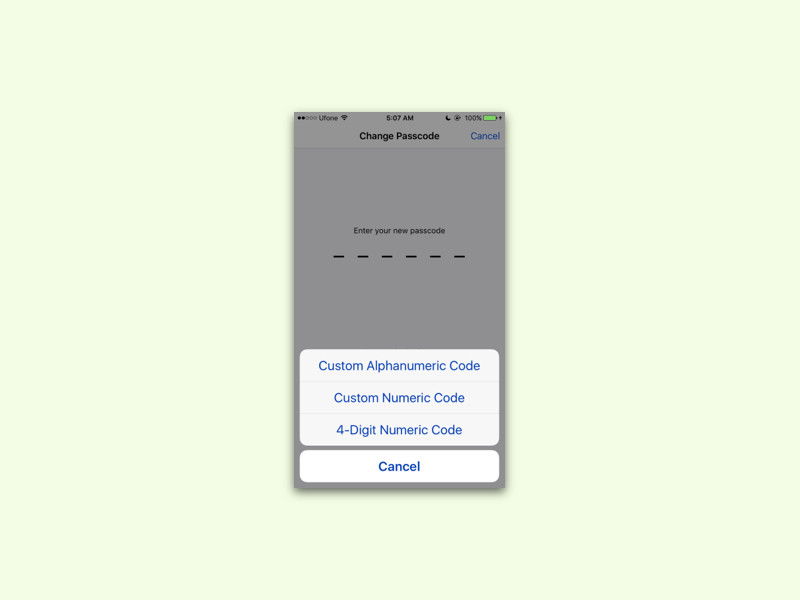
02.11.2015 | iOS
Vor der Einführung von Touch ID (Fingerabdruck-Schutz) wurden Passcodes genutzt, um unsere Geräte zu sperren und zu sichern. Man kann sie entweder als 4 Ziffern eingeben, wie eine PIN, oder als längeres, alphanumerisches Passwort. Seit iOS 9 hat die Ziffer-Variante 6 Ziffern, sodass andere nicht mehr so einfach über die Schulter sehen können. Wer mag, kann aber auch wieder 4 Ziffern einstellen.
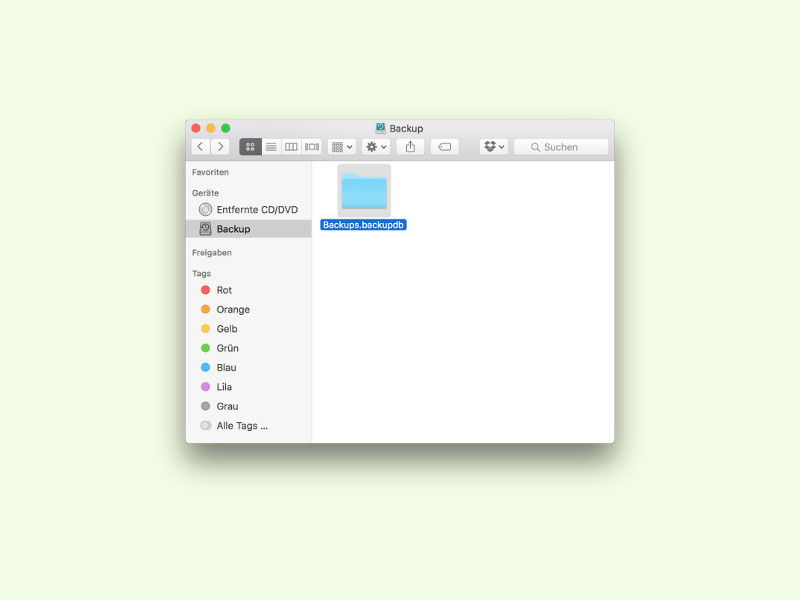
31.10.2015 | macOS
Der bei weitem einfachste Weg, am Mac eine Datensicherung zu erstellen, ist die Time Machine. Bleibt das Tool aber bei „Backup wird vorbereitet“ hängen, muss man den Fehler schnell beheben – sonst hat man keine aktuelle Sicherung. Wir zeigen, was man tun kann.

29.10.2015 | iOS
Ab sofort unterstützt der mobile Safari-Browser von iOS 9 auch Inhaltsblocker. Ähnlich nervig wie die Werbung auf vielen Seiten sind auch die Kommentare. Werden sie automatisch mit geladen, verzögert das die Ladezeit. Mit der kostenlosen Shut-Up-App wird man Herr der Lage.
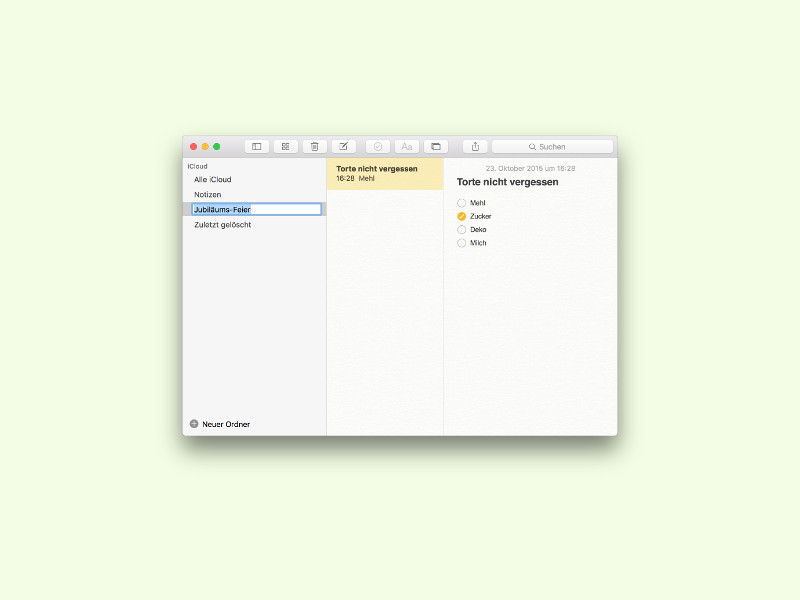
27.10.2015 | macOS
Mit der Notizen-App können Mac-Nutzer ihre Gedanken und Arbeitslisten schnell und einfach festhalten, damit nichts vergessen wird. Hat man viele Ideen oder wird an mehreren Projekten nebeneinander gearbeitet, sorgen Notiz-Ordner für den Durchblick.
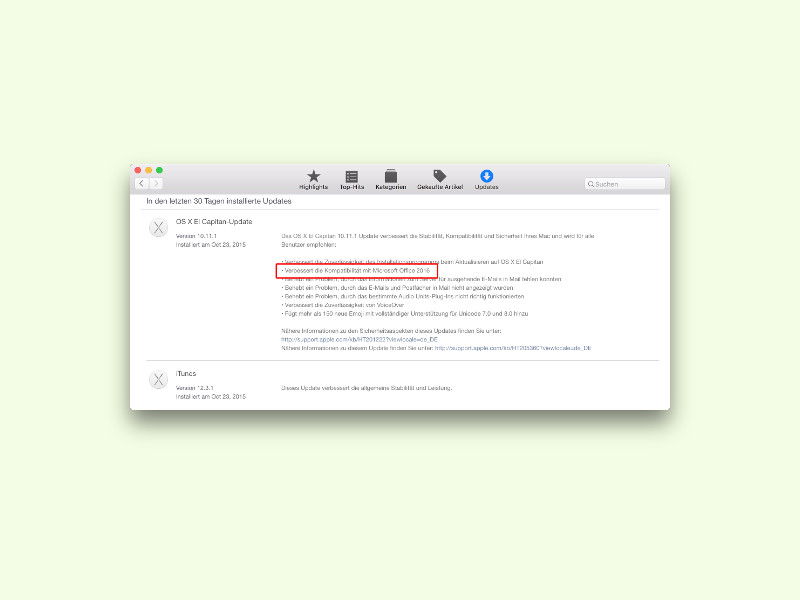
23.10.2015 | macOS
Wer seit der Aktualisierung auf OS X 10.11 Fehler und Abstürze in Outlook und anderen Programmen von Microsoft Office 2016 erlebt hat, der ist nicht allein. Apple weiß von den Fehlern, und wir zeigen, wie man sie behebt.

23.10.2015 | iOS
Wer in mehreren Sprachen kommuniziert, braucht einen guten Übersetzer. Unterwegs ist es aber oft umständlich, beim Beantworten von Mails oder Arbeiten an einem Dokument immer zur Übersetzungs-App und wieder zurück zu schalten. Mit einer praktischen Tastatur-Erweiterung für iOS-Geräte ist das einfacher.



