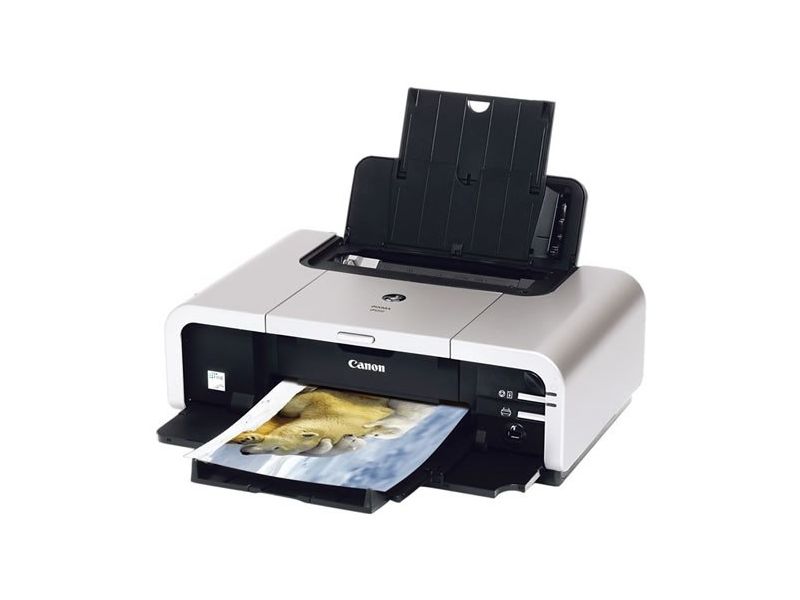
Jeder kennt das Problem: Immer wenn man einen besonders wichtigen Text eben mal schnell auf Papier braucht, ist just in diesem Moment die Tinte leer. Dann streikt der Drucker und will erstmal eine neue Patrone haben. Nutzen Sie einen Canon-Drucker, klappt das Drucken trotzdem noch.
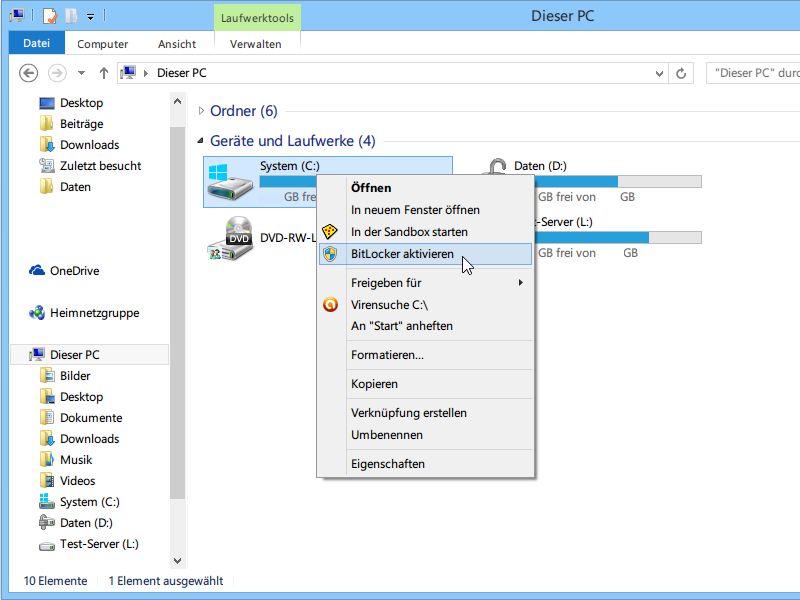
Was nicht in fremde Hände gehören darf, muss heutzutage sicher verschlüsselt werden. Wie sichern Sie private Daten auf Ihrer Computer-Festplatte? Windows 8.1 Pro bringt alles Nötige schon mit. Wir zeigen, wie Sie die Verschlüsselung für eine Daten-Partition aktivieren.
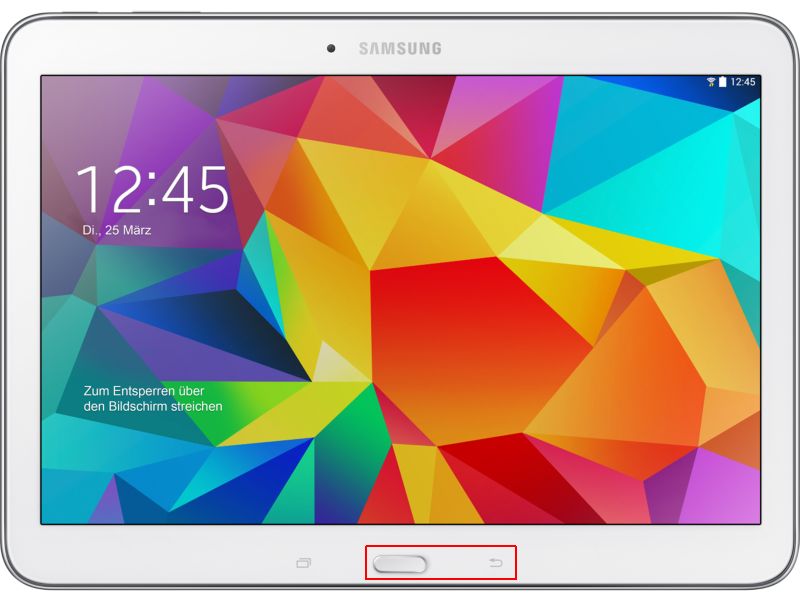
Am Computer lässt sich sehr einfach die aktuelle Monitoranzeige als Bilddatei festhalten, etwa zur Problembehandlung. Genau diese Funktion kann aber auch für Tablet-Computer interessant sein. Wie fertigen Sie bei einem Samsung Galaxy Tab einen Screenshot an?
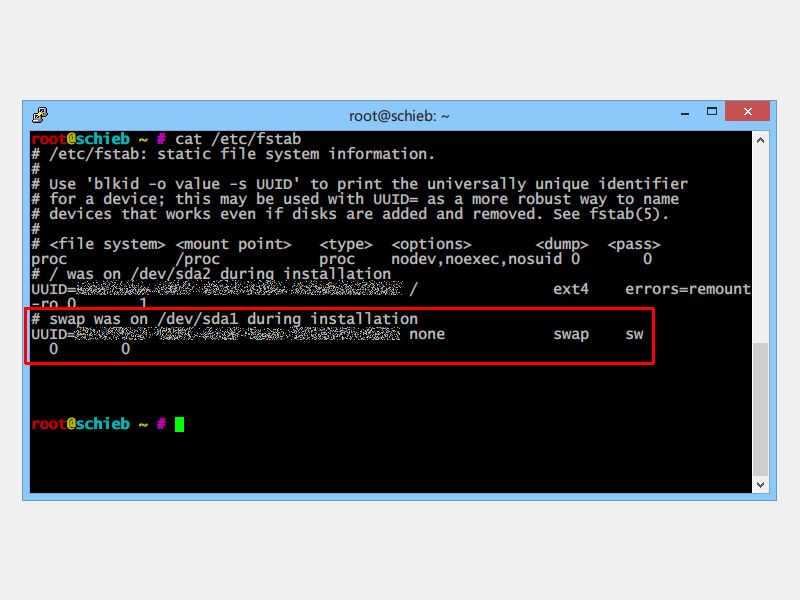
Wer bei einem Linux-PC einen Blick in die Aufteilung der Festplatte wirft, etwa mit dem GPartEd-Werkzeug, findet dort neben den System-Laufwerken auch eine Swap-Partition. Wozu ist sie nützlich?
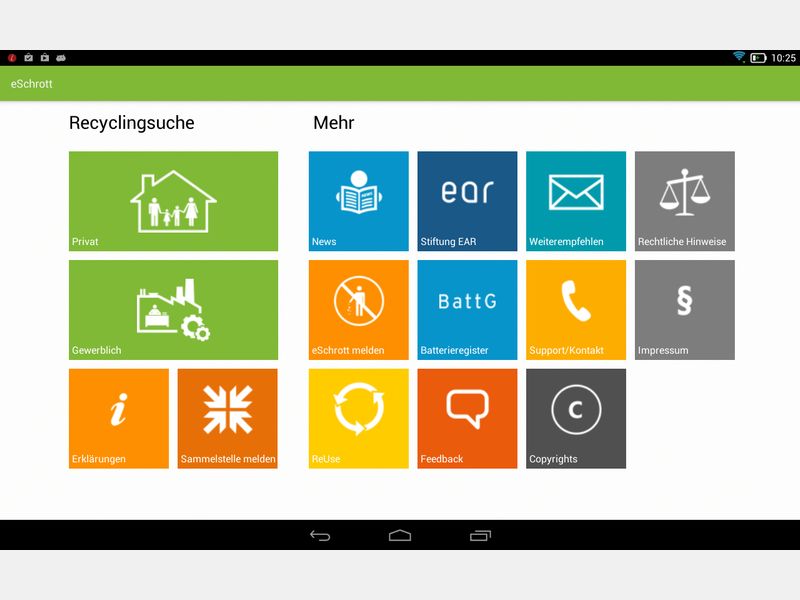
Wer sich ein neues Handy, einen Tablet-PC oder Computer kauft, der behält das alte Gerät oft trotzdem. Mit der Zeit sammeln sich immer mehr alte Handys in der Schublade, die zum Teil schon lange defekt sind. Wegwerfen darf man die Alt-Geräte ja nicht so einfach.
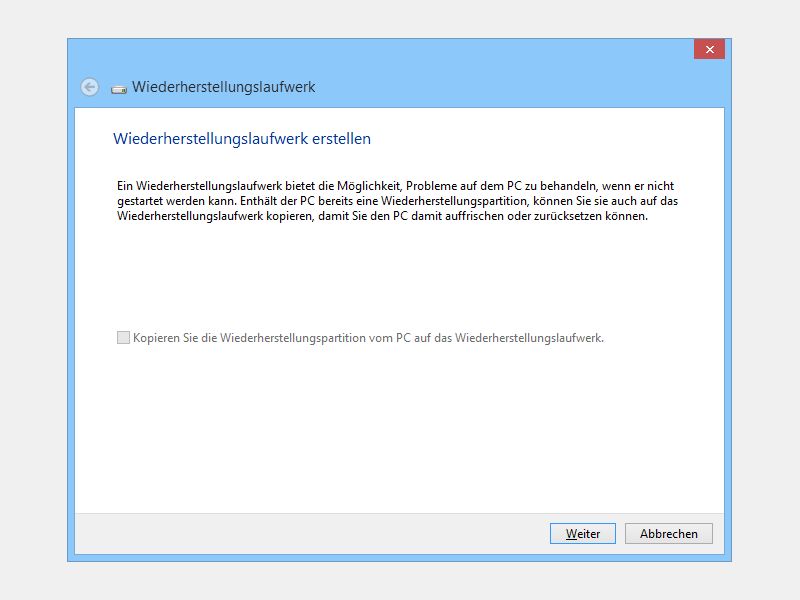
Heutzutage werden Computer nicht mehr mit System-Installations-CDs ausgeliefert. Wenn Ihr PC nicht hochfährt, brauchen Sie deswegen ein bootfähiges Rettungsmedium, um das Problem zu beheben. Wir zeigen, wie Sie einen Notfall-Datenträger für Windows 8.1 anlegen.
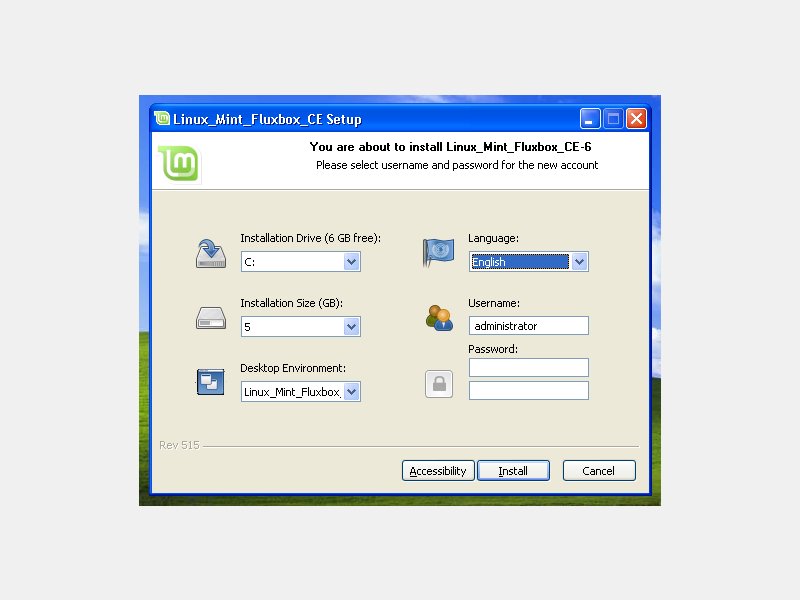
Sie wollen Ihr altes Windows XP wegen den jetzt fehlenden Updates nicht mehr weiterbetreiben? Deswegen müssen Sie nicht gleich das Gerät entsorgen. Linux ist ein kostenloses Open-Source-Betriebssystem und läuft auf verschiedenster Hardware, auch auf alten XP-Maschinen.
Windows bringt viele Admin-Werkzeuge mit, die von Profis zur genauen Analyse von Problemen genutzt werden können. Keins dieser Tools ist aber so praktisch wie die Sammlung von Sysinternals-Tools. Mit ihnen lässt sich fast jede Aufgabe eines Administrators ausführen.