

Moderne Computer kommen längst ohne Installations-DVDs. Wenn euer PC streikt und Windows nicht mehr hochfährt, steht ihr ohne bootfähiges Rettungsmedium ziemlich dumm da. Die Lösung: Ein selbst erstellter Wiederherstellungsdatenträger, der euch aus der digitalen Patsche hilft.
Während alte Windows-Versionen wie 8.1 noch spezielle Tools hatten, sind die Prinzipien auch heute relevant. Bei Windows 10 und 11 funktioniert das Ganze ähnlich, aber mit erweiterten Möglichkeiten. Das Erstellen eines Rettungsmediums sollte zur Standard-Wartung jedes Systems gehören – noch bevor der Ernstfall eintritt.
So erstellt ihr ein Windows-Wiederherstellungslaufwerk
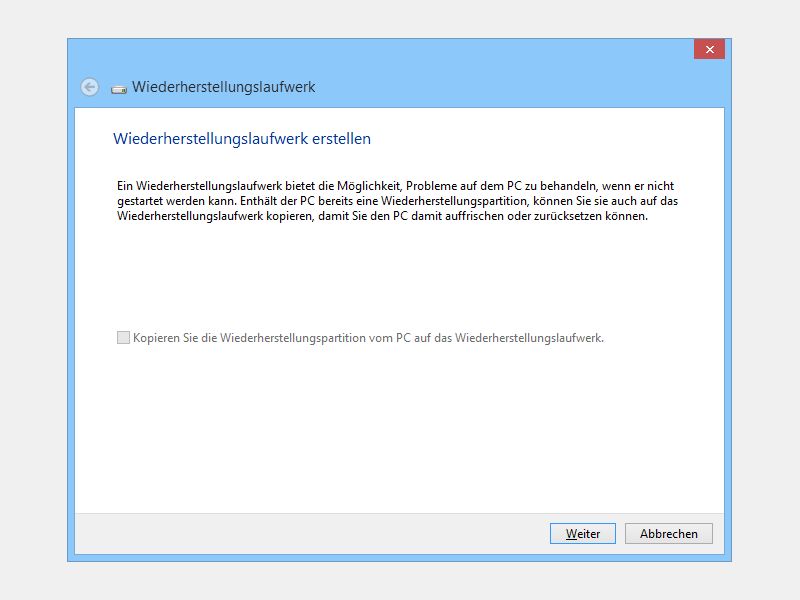
Der integrierte Windows-Assistent macht’s möglich. Bei Windows 10/11 tippt ihr einfach „Wiederherstellungslaufwerk“ in die Suchleiste der Taskleiste. Der entsprechende Treffer führt euch direkt zum Tool. Alternativ geht es über die Systemsteuerung unter „Wiederherstellung“.
Wichtig: Ihr benötigt Administratorrechte und einen USB-Stick mit mindestens 16 GB Speicher – besser noch 32 GB. Alle Daten auf dem Stick werden überschrieben, also vorher sichern!
Der Assistent führt euch durch den Prozess. Besonders praktisch: Ihr könkönnt wählen, ob die Systemdateien mit auf den Stick sollen. Das erhöht zwar den Speicherbedarf, ermöglicht aber eine komplette Neuinstallation, falls die Festplatte den Geist aufgibt.
Alternative: Windows-Installationsmedium erstellen
Noch vielseitiger ist das offizielle Media Creation Tool von Microsoft. Damit erstellt ihr ein vollwertiges Installationsmedium, das nicht nur zur Reparatur taugt, sondern auch für saubere Neuinstallationen. Das Tool lädt die aktuellste Windows-Version herunter – perfekt, wenn ihr gleich auf die neueste Version upgraden wollt.
Besonders praktisch: Das Installationsmedium funktioniert auf verschiedenen PCs, nicht nur auf dem ursprünglichen System. Ideal für IT-Admins oder wenn ihr mehrere Computer betreut.
Was das Rettungsmedium alles kann
Ein ordentlich erstelltes Wiederherstellungslaufwerk ist euer digitaler Rettungsanker. Es bietet Zugriff auf:
- Systemwiederherstellung: Bringt Windows auf einen früheren, funktionsfähigen Zustand zurück
- Systemabbildwiederherstellung: Komplette Festplatte aus Backup wiederherstellen
- Automatische Reparatur: Windows versucht, Startprobleme selbständig zu beheben
- Eingabeaufforderung: Für fortgeschrittene Nutzer, die manuell reparieren wollen
- Zurücksetzen: Windows komplett neu aufsetzen, optional mit Datenerhalt
Moderne UEFI-Systeme unterstützen außerdem Secure Boot und andere Sicherheitsfeatures, die das Rettungsmedium respektiert.
So bootet ihr vom Rettungsmedium
Wenn der Ernstfall da ist, steckt ihr den USB-Stick an den defekten PC. Beim Einschalten drückt ihr die entsprechende Taste für das Boot-Menü – meist F12, F8 oder Entf. Das variiert je nach Hersteller. Im Boot-Menü wählt ihr den USB-Stick aus.
Falls das nicht klappt, müsst ihr ins BIOS/UEFI. Dort aktiviert ihr „USB Boot“ oder ändert die Boot-Reihenfolge. Bei neueren Systemen heißt das oft „Legacy Boot“ oder ihr müsst Secure Boot temporär deaktivieren.
Profi-Tipps für bessere Erfolgsquote
Erstes Gebot: Testet das Rettungsmedium, solange das System noch läuft! Nichts ist ärgerlicher als ein defekter Rettungsstick im Ernstfall.
Zweitens: Erstellt regelmäßig neue Rettungsmedien, besonders nach großen Windows-Updates. Die Tools entwickeln sich weiter und ältere Versionen haben manchmal Probleme mit neueren Systemständen.
Drittens: Kombiniert das Windows-Rettungsmedium mit professionellen Tools wie Acronis True Image oder dem kostenlosen AOMEI Backupper. Diese bieten oft bessere Backup- und Recovery-Optionen.
Moderne Alternativen und Cloud-Backup
Viele Hersteller setzen mittlerweile auf Cloud-basierte Recovery-Lösungen. Microsoft selbst bietet mit OneDrive-Backup und Windows-Reset-Funktionen cloudgestützte Wiederherstellung. Das funktioniert aber nur mit intakter Internetverbindung.
Für Profis interessant: Windows PE (Preinstallation Environment) ermöglicht maßgeschneiderte Rettungsumgebungen mit zusätzlichen Tools und Treibern.
Fazit: Vorbereitung ist alles
Ein Wiederherstellungslaufwerk kostet euch 30 Minuten Zeit und einen günstigen USB-Stick – kann aber stunden- oder tagelange Ausfälle verhindern. Besonders bei geschäftlich genutzten Systemen ist das ein Muss. Plant das Erstellen des Rettungsmediums direkt nach der Windows-Installation ein, dann habt ihr es hinter euch und könnt beruhigt arbeiten.
Zuletzt aktualisiert am 18.04.2026



