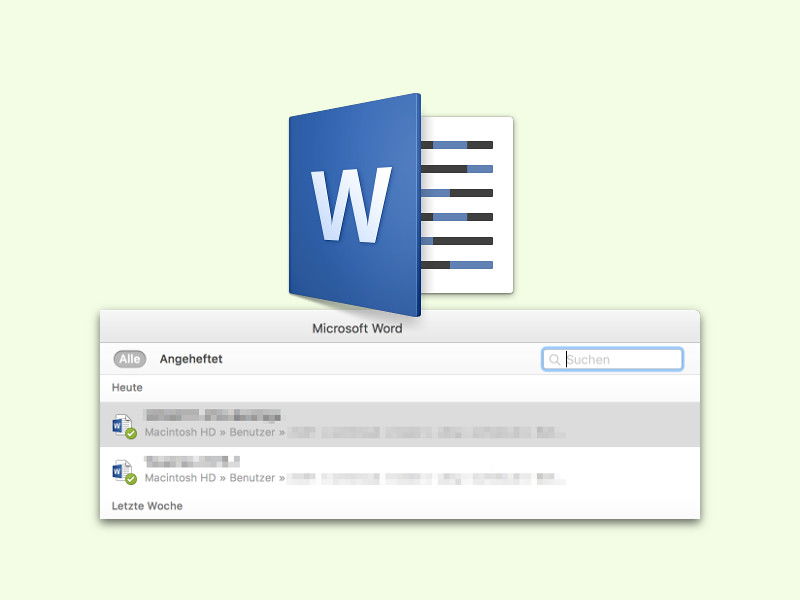
Wenn man Word, Excel oder PowerPoint 2016 am Mac startet, erscheint ein Fenster, mit dem sich Dokumente schnell wieder öffnen lassen, die man kürzlich bearbeitet hat. Liegt die Bearbeitung dann doch schon einige Zeit zurück oder hat man sehr viele Dateien geöffnet, gibt es einen Trick, mit dem man das gewünschte Dokument schneller finden kann.
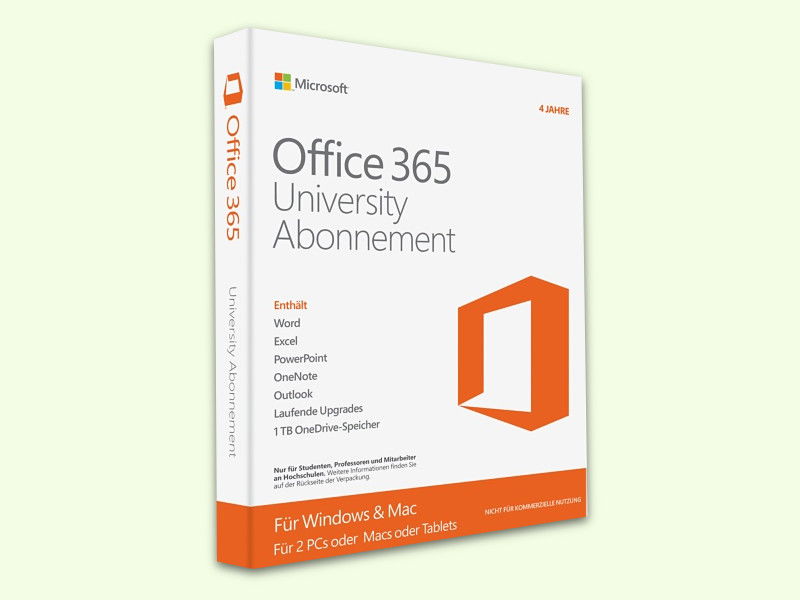
Wer an der Uni studiert, arbeitet oft an Berichten, Präsentationen und Referaten. Für all das ist Microsoft Office wie geschaffen. Die neuste Office-Version gibt’s für Studenten oft gratis.
Oft stehen Preise oder andere Zahlenwerte alle übereinander in einer bestimmten Spalte. Wer dann die zugehörige Summe erstellen muss, kann die passende Formel viel schneller einfügen. Denn dafür gibt es ein Tastenkürzel.
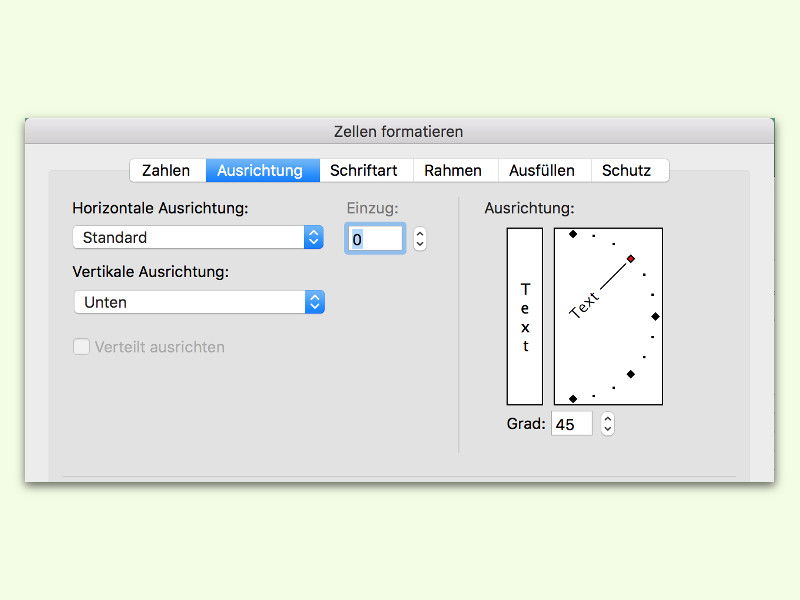
Manchmal will man eine bestimmte Zelle mit auffälligem Text füllen. Eine Möglichkeit, das zu tun, besteht darin, den Text einfach mal diagonal, also schräg von einer Ecke in die andere, laufen zu lassen. Mit Excel ist das schnell so formatiert.
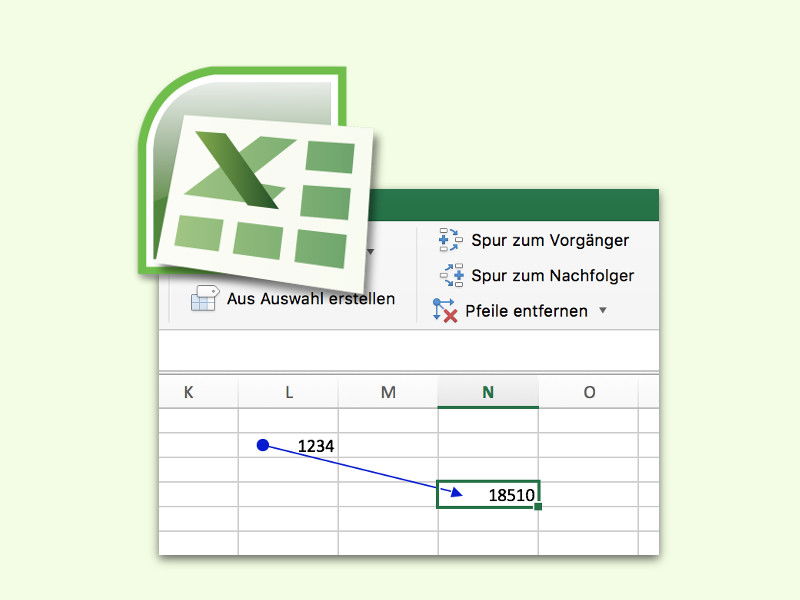
Ganz klar, einer der Vorteile einer Excel-Tabelle ist: Man kann viele Zellen durch Formeln und Zellbezüge miteinander vernetzen. Bei komplexen Formeln verliert man aber schnell den Durchblick. In diesem Fall hilft die grafische Auswertung der Formel weiter.
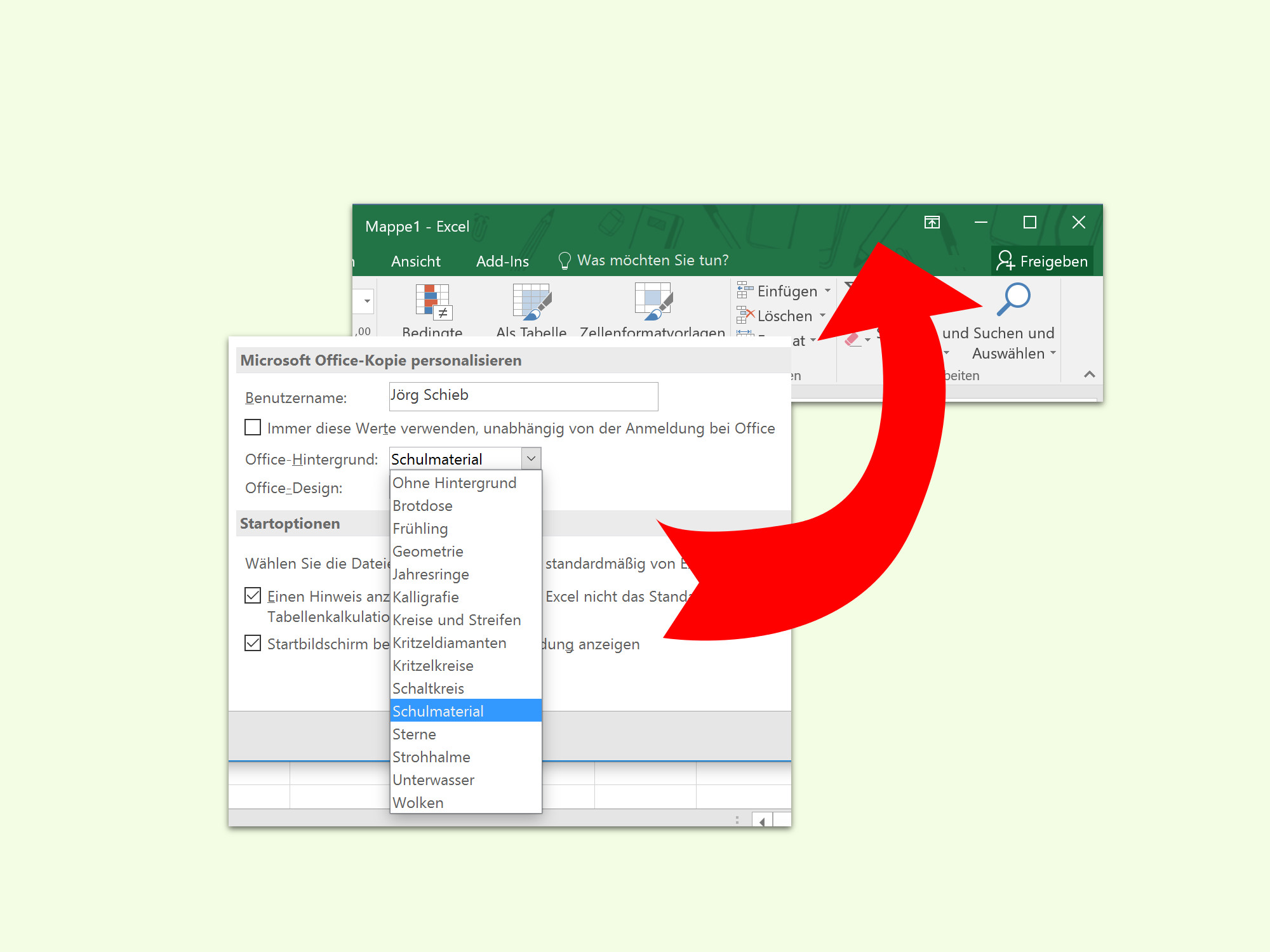
Im oberen Fensterbereich zeigen die Office-Programme, so auch Excel, ein Hintergrund-Bild an. Farbe und Grafik kann man entweder für das ganze Office-Konto oder nur für den aktuellen Computer ändern.
Mit dem neuen Office Insider-Programm erhalten Office-365-Abonnenten Zugriff auf neue Office-Funktionen, bevor sie offiziell freigegeben werden. Feedback kann dann direkt an Microsoft übermittelt werden.
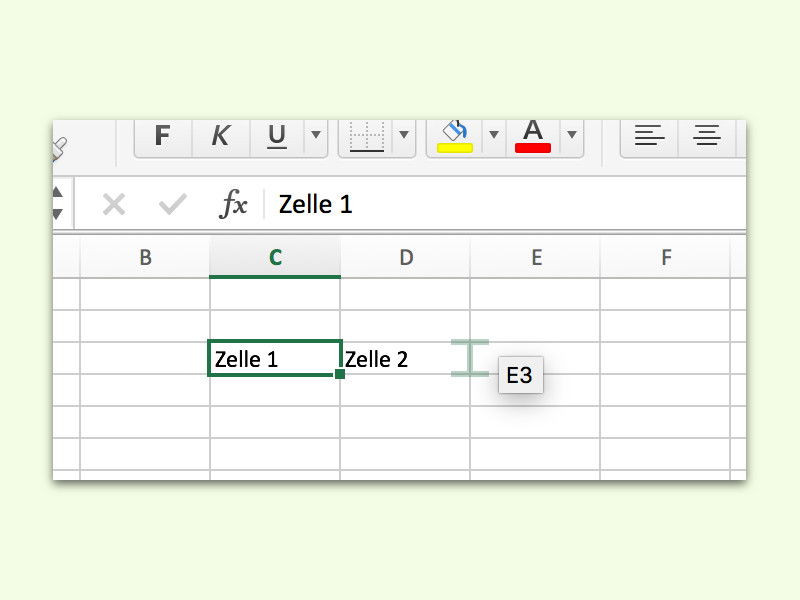
Sind in einer Excel-Tabelle zwei Zellen benachbart und sollen vertauscht werden, muss man dies nicht manuell über die Zwischenablage machen. Denn in der Tabellenkalkulation steht eine Vertauschen-Funktion schon eingebaut parat.