

Manchmal sollt ihr eine bestimmte Zelle mit auffälligem Text füllen. Eine elegante Möglichkeit, das zu tun, besteht darin, den Text einfach mal diagonal, also schräg von einer Ecke in die andere, laufen zu lassen. Mit Excel ist das schnell so formatiert – egal ob ihr mit Excel 365, Excel 2024 oder älteren Versionen arbeitet.
Schritt für Schritt: Text diagonal formatieren
Die Grundfunktion für diagonalen Text ist in allen modernen Excel-Versionen verfügbar. Hier zeigen wir euch, wie es funktioniert:
- Als Erstes wird der Text in die gewünschte Tabellen-Zelle eingegeben.
- Die Zelle dann markieren.
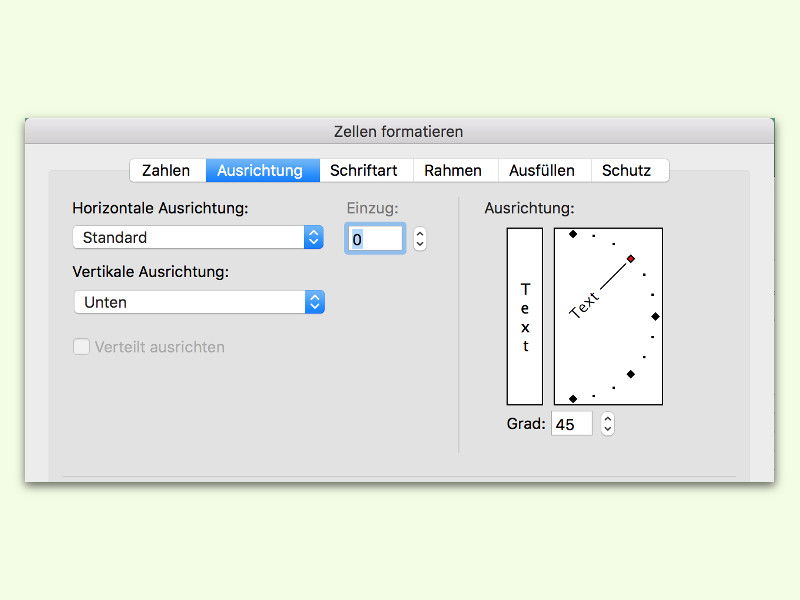
- Jetzt oben im Menü auf Format, Zellen … klicken.
Alternativ kann auch [Ctrl]+[1] (Windows) oder [cmd]+[1] (Mac) gedrückt werden. - Dann zum Tab Ausrichtung wechseln.
- Hier kann nun der gewünschte Winkel für den Text in der Zelle festgelegt werden – zum Beispiel schräg nach oben oder nach unten. Ihr könnt Winkel von -90° bis +90° einstellen.
- Zum Schluss unten mit OK bestätigen, fertig!
Moderne Alternativen in Excel 365 und Excel 2024
In den neuesten Excel-Versionen gibt es zusätzliche Wege zum Ziel:
Schnellzugriff über das Menüband
In Excel 365 und Excel 2024 findet ihr im Start-Menüband unter Ausrichtung einen direkten Button für die Textausrichtung. Hier könnt ihr mit einem Klick zwischen verschiedenen Winkeln wählen oder einen benutzerdefinierten Winkel eingeben.
Rechtsklick-Kontextmenü
Noch schneller geht’s mit dem Rechtsklick auf die markierte Zelle. Wählt Zellen formatieren aus dem Kontextmenü – das spart den Weg über das Hauptmenü.
Profi-Tipps für optimale Darstellung
Zellengröße anpassen
Damit diagonaler Text richtig zur Geltung kommt, solltet ihr die Zellengröße entsprechend anpassen. Macht die Zelle breiter oder höher, je nachdem in welche Richtung der Text läuft. Excel passt die Textgröße nicht automatisch an den verfügbaren Platz an.
Schriftgröße beachten
Bei diagonalem Text wirkt eine etwas größere Schrift oft besser. Testet verschiedene Größen, bis das Ergebnis stimmt. Besonders bei Winkeln zwischen 30° und 60° ist gute Lesbarkeit wichtig.
Kombiniert mit Formatierungen
Diagonaler Text lässt sich prima mit anderen Formatierungen kombinieren: Fettschrift, Hintergrundfarben oder Rahmen verstärken den Effekt. Das ist besonders nützlich für Überschriften oder wichtige Hinweise in Tabellen.
Praktische Anwendungsfälle
Tabellenüberschriften
Besonders bei engen Spalten ist diagonaler Text für Überschriften ideal. Statt die Spalte unnötig breit zu machen, dreht ihr einfach den Header-Text um 45° oder 60°. Das spart Platz und sieht professionell aus.
Wasserzeichen-Effekte
Mit großem, diagonal ausgerichtetem Text könnt ihr Wasserzeichen-ähnliche Effekte erstellen. „ENTWURF“ oder „VERTRAULICH“ diagonal über mehrere Zellen zu legen, macht Dokumente eindeutig.
Designelemente
In Dashboards oder Reports lockert diagonaler Text das Layout auf. Verwendet ihn sparsam als Gestaltungselement – zu viel wirkt schnell unruhig.
Häufige Probleme und Lösungen
Text wird abgeschnitten
Wenn der Text nicht vollständig angezeigt wird, liegt’s meist an der Zellengröße. Vergrößert die Zelle in die entsprechende Richtung oder aktiviert „Text umbrechen“ im Ausrichtung-Dialog.
Unschöne Darstellung beim Drucken
Prüft vor dem Drucken die Seitenansicht. Manchmal muss die Schriftgröße oder der Winkel für den Druck angepasst werden. Was am Bildschirm gut aussieht, kann gedruckt anders wirken.
Kompatibilität mit älteren Excel-Versionen
Diagonaler Text funktioniert auch in älteren Excel-Versionen, allerdings mit weniger Komfort bei der Einstellung. Die Grundfunktion ist seit Excel 2010 praktisch unverändert.
Diagonaler Text ist eine einfache, aber wirkungsvolle Möglichkeit, eure Excel-Tabellen aufzuwerten. Mit den modernen Excel-Versionen geht die Formatierung noch schneller von der Hand als früher.
Zuletzt aktualisiert am 11.04.2026



