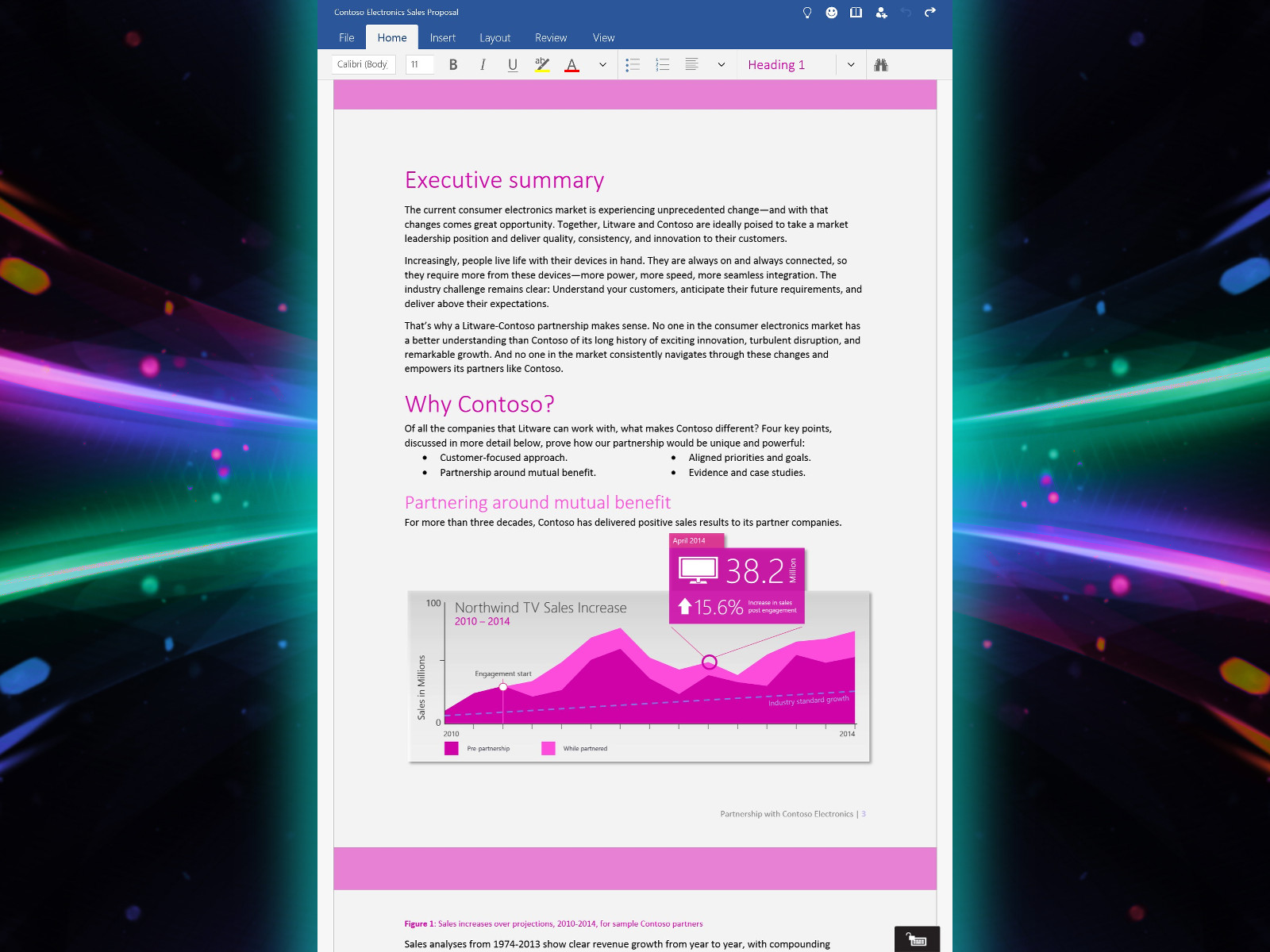
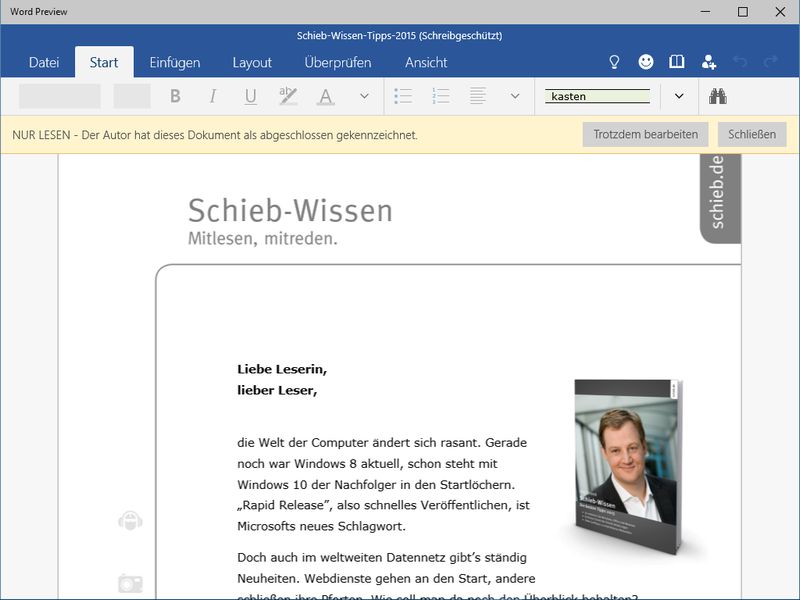
Vorschauversionen der kommenden Office-Apps für Windows, also Word, Excel und PowerPoint, stehen interessierten Nutzern seit Februar zum Testen zu Verfügung. Jetzt gibt’s ein Update dafür.
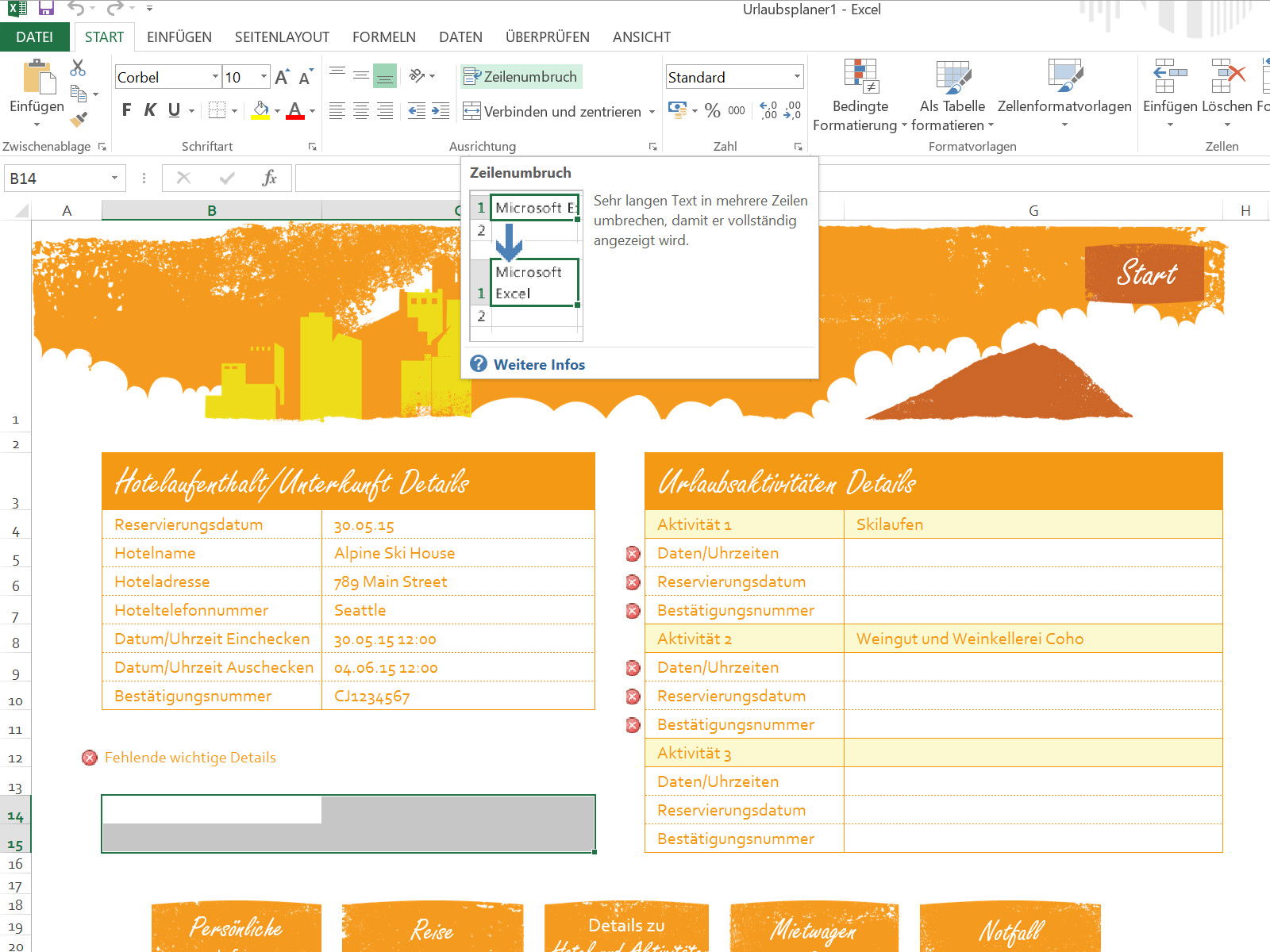
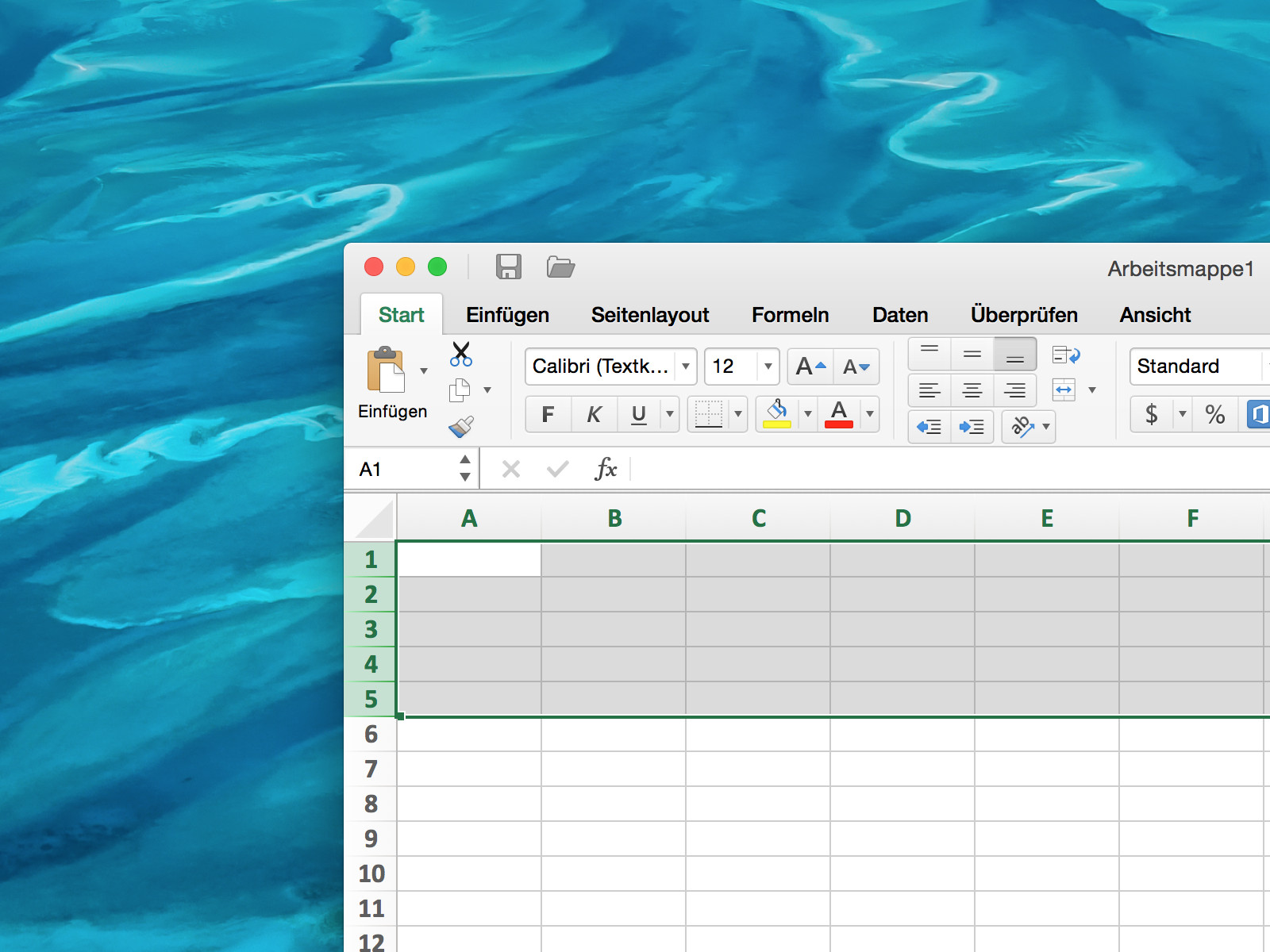
In vielen Excel-Tabellen braucht man nicht nur die reinen Zahlenwerte, sondern oft auch Erklärungen, Beschriftungen und andere Textinhalte. Zur Formatierung von Text in Tabellen hat Excel einige Tricks auf Lager.
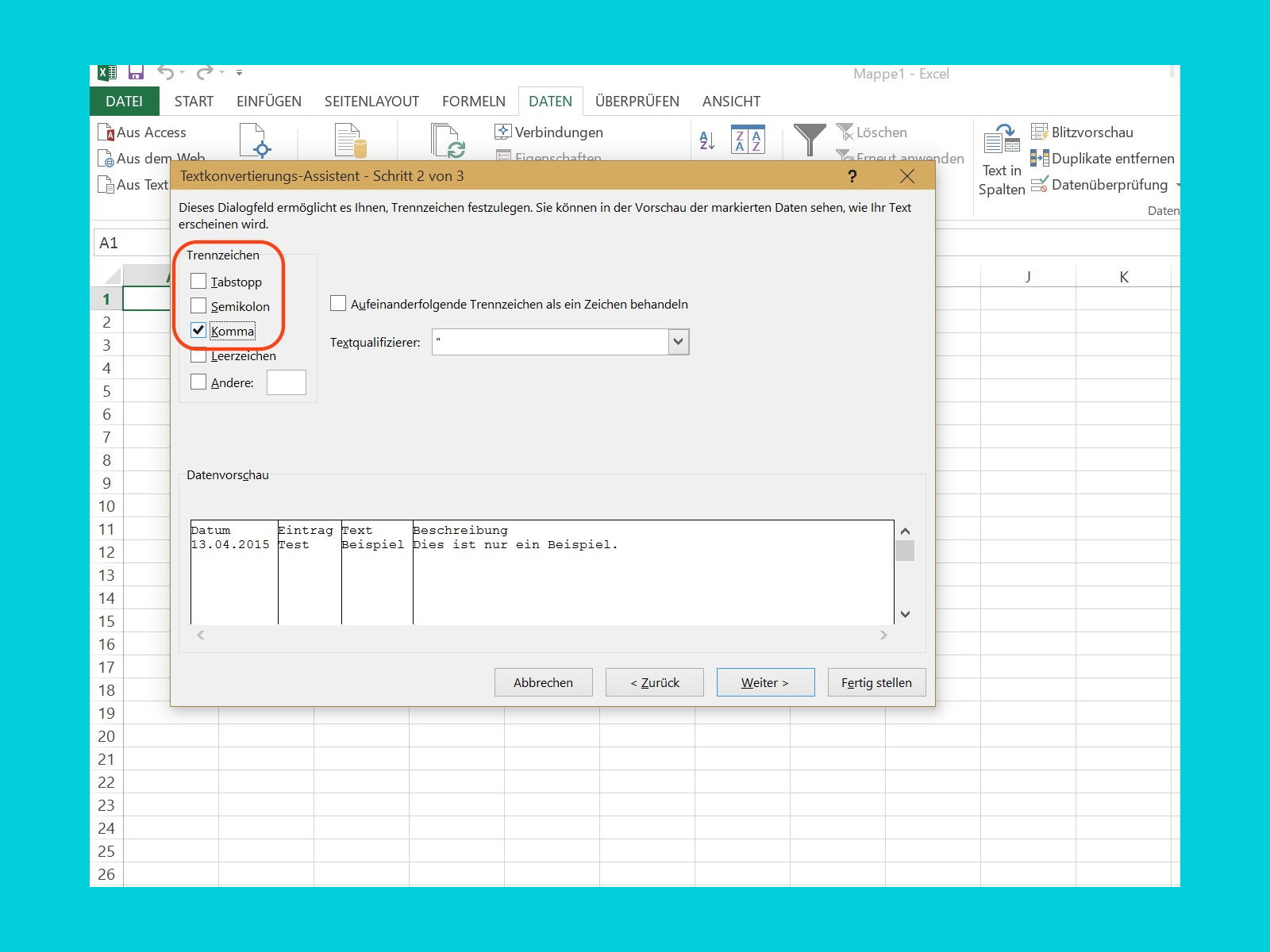
Sobald Microsoft Excel installiert ist, werden CSV-Dateien automatisch mit dem Programm geöffnet. Oft werden die Daten aber nicht korrekt angezeigt. Das liegt daran, wie Excel die CSV-Datei einliest. Wir zeigen, wie man Excel das richtige Öffnen des Dokuments beibringt.
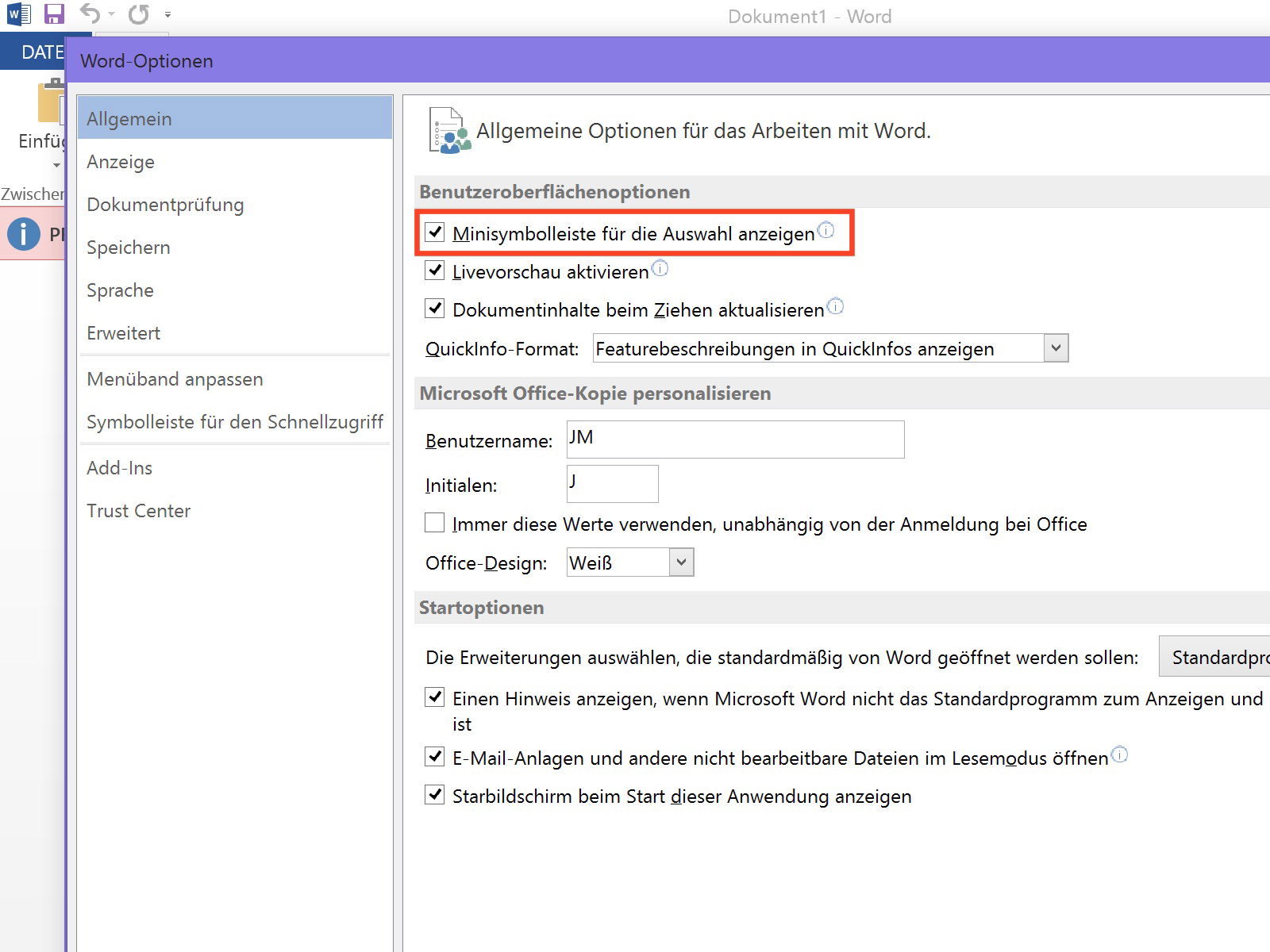
Office 2013 bietet viele Optionen, mit denen die Arbeit leichter wird. Wer beispielsweise einen Textabschnitt in einem Word-Dokument markiert, dem wird neben dem Mauszeiger sofort eine kleine Symbolleiste mit den wichtigsten Formatierungsoptionen angeboten. Diese Leiste stört mehr, als sie hilft? Man kann sie auch abstellen.
In eine bestehende Excel-Tabelle lassen sich zwar neue Zeilen einfügen, man kann aber nicht festlegen, wie viele Zeilen hinzugefügt werden sollen. Man muss neue Zeilen aber nicht einzeln einfügen. Mit einem Makro klappt’s auch einfacher.
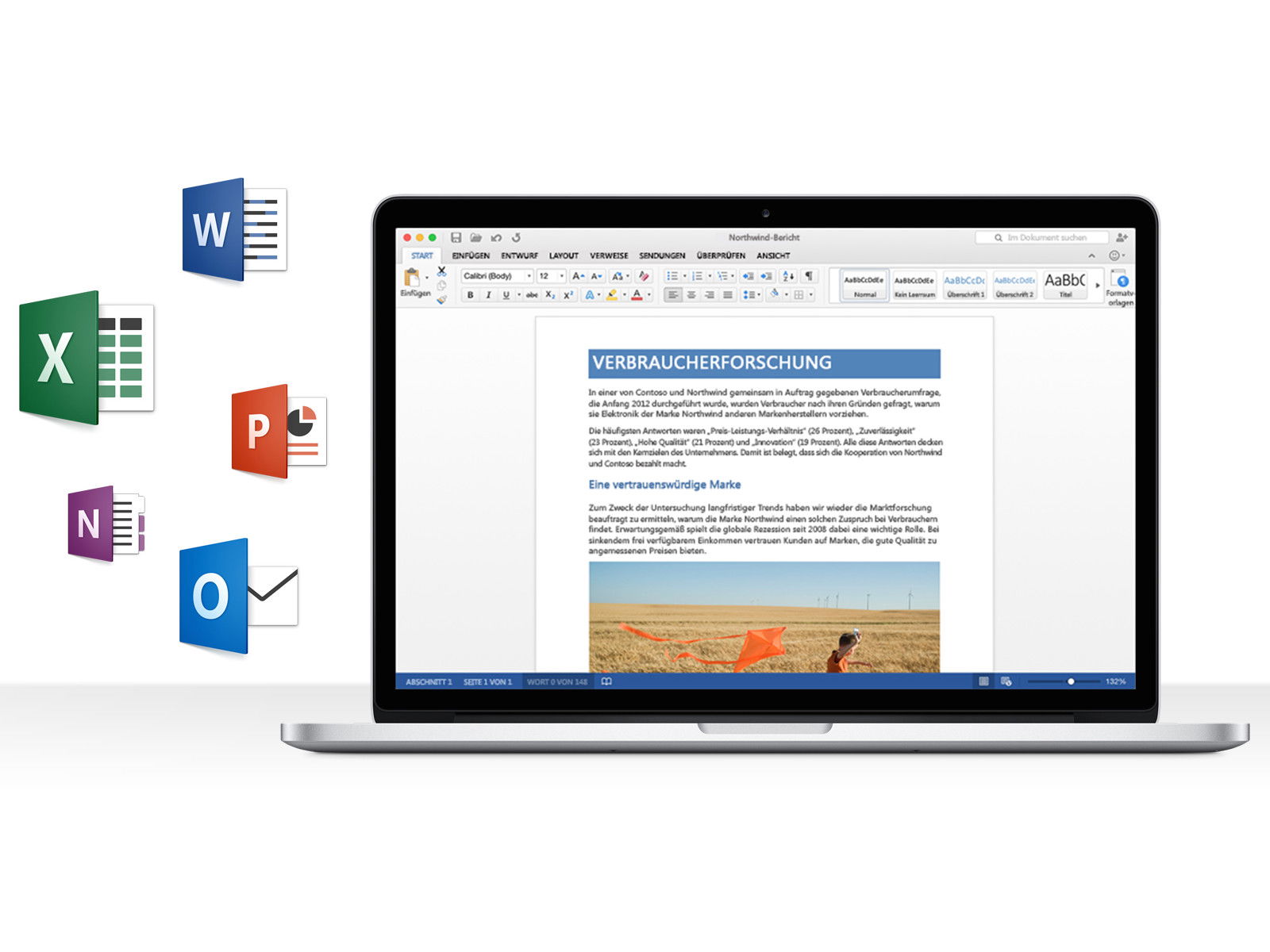
Seit Office für Mac 2011 im Oktober 2010 erschien, hat sich viel getan. Mac-Nutzer erwarten heute viele moderne Funktionen, die im bis dato aktuellen Mac-Office fehlten. Jetzt kann die neuste Version Office für Mac 2016 als Vorschau kostenlos geladen werden.
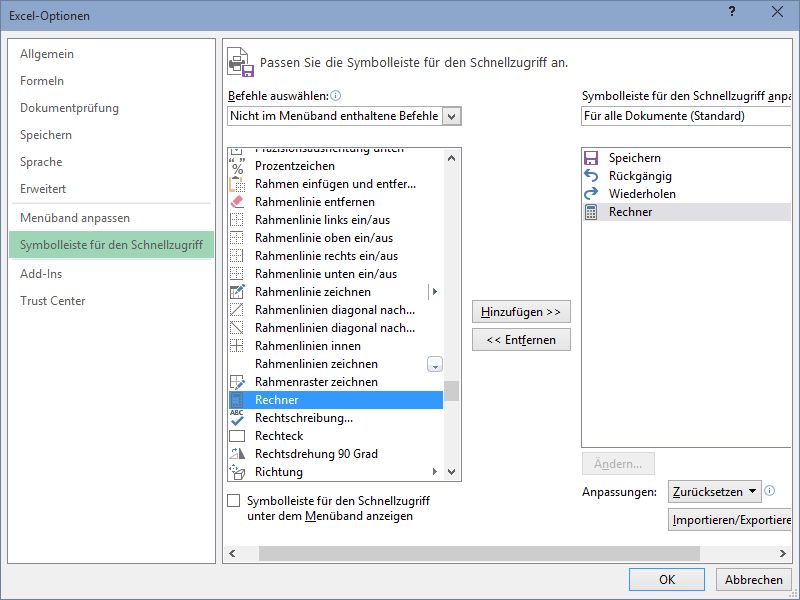
Regelmäßig verwendet man den Windows-Taschen-Rechner und Excel. Zum Beispiel, um schnell etwas auszurechnen, für das sich der Einsatz einer Formel nicht lohnt. Steht der Rechner direkt oben in der Excel-Leiste bereit, kann er schneller gestartet werden.
Parallel zum großen Bruder Office arbeitet Microsoft auch an Apps, mit denen sich die wichtigsten Aufgaben von Word, Excel und PowerPoint erledigen lassen. Zusätzlich zur iOS- und Android-Version gibt’s die Office-Apps jetzt auch kostenlos für die Windows-Plattform.