Mit einem VPN lässt sich auch in öffentlichen WLANs sicher surfen. Zudem ist für den Zugriff auf Firmen-Netzwerke oft ein VPN nötig, damit die übertragenen Daten geschützt werden. Ob die VPN-Verbindung hergestellt ist und funktioniert, zeigt ein einfacher Test.
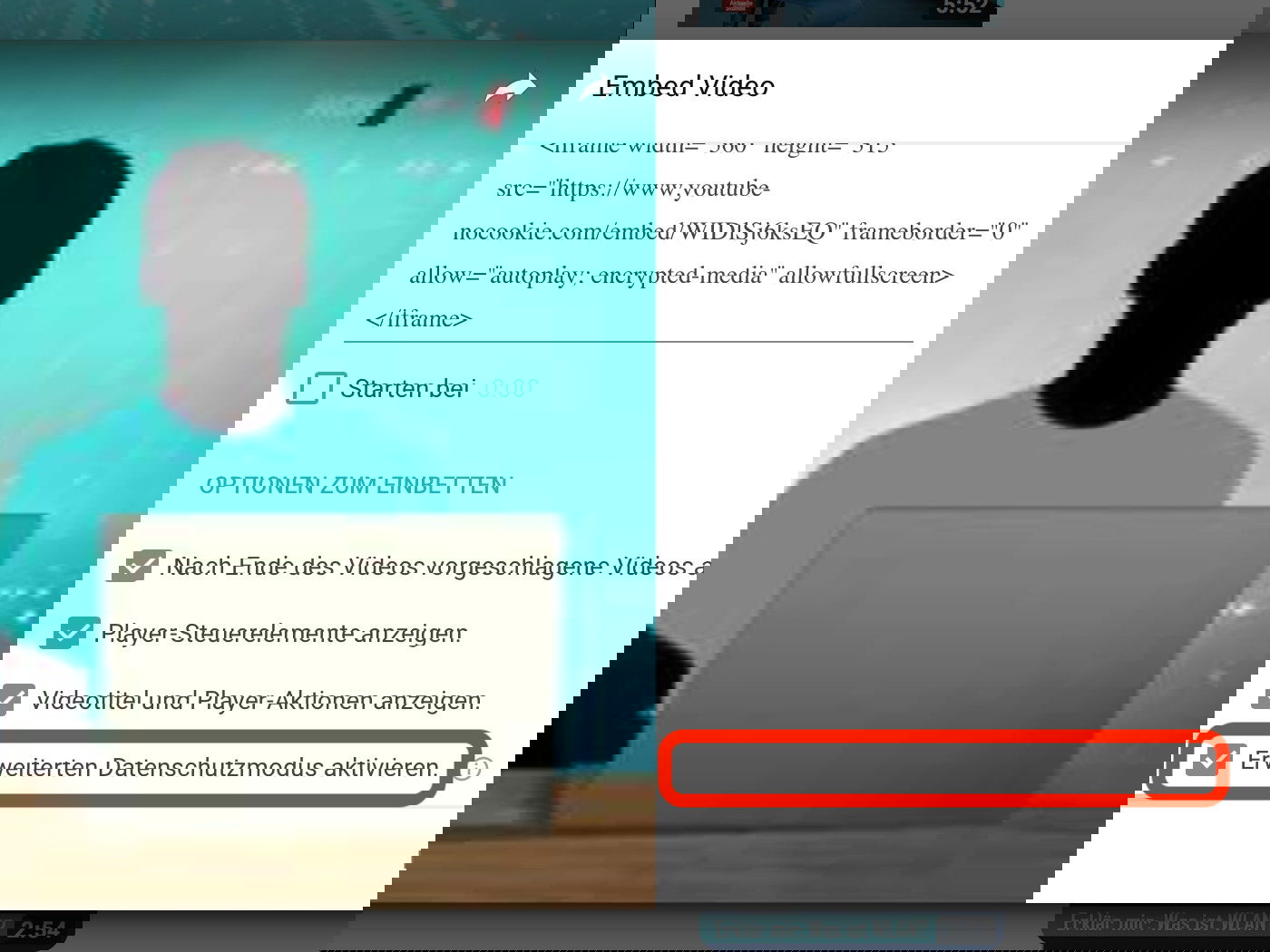
Wer ein Video von YouTube in die eigene Webseite integriert, gibt damit gleichzeitig Infos über die eigenen Besucher an den Video-Webdienst weiter. Im Sinne der neuen EU-weiten Datenschutz-Verordnung ist das nicht. Gut, dass YouTube auch eine konforme Lösung hat.
Formen, Farben, Bilder – und Schriften: Das sind die wichtigsten Bausteine, aus denen sich interessante und einzigartige Präsentationen und auch Webseiten erstellen lassen. Lizenzen für Schriften kosten oft viel Geld. Dabei geht es auch völlig gratis.
Zu Recht ist WordPress eines der am häufigsten eingesetzten Systeme für Webseiten – nicht nur für Blogs, sondern auch für ganz normale Websites etwa von Hotels oder Unternehmen. Und mit Plug-Ins lässt sich WordPress auch an (fast) alle Anforderungen anpassen. Wenn da nur nicht das Problem mit der Sicherheit wäre …
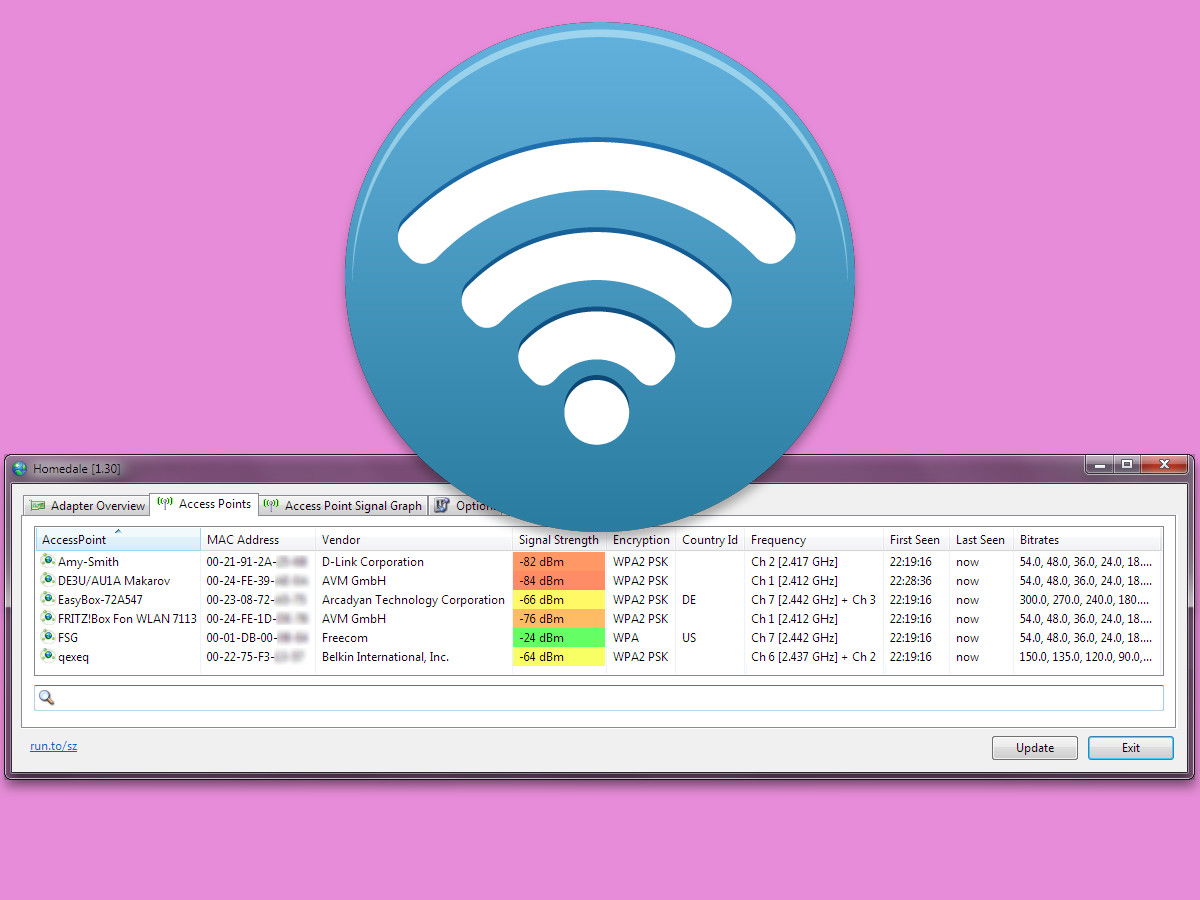
Welche drahtlosen Netze gibt es in der Nähe, und wo lassen sie sich am besten empfangen? Solche Fragen sind nicht nur im Urlaub wichtig, sondern auch, um das eigene WLAN optimal einzurichten und zu tunen. Eine kostenlose Software für Windows und Mac hilft weiter.
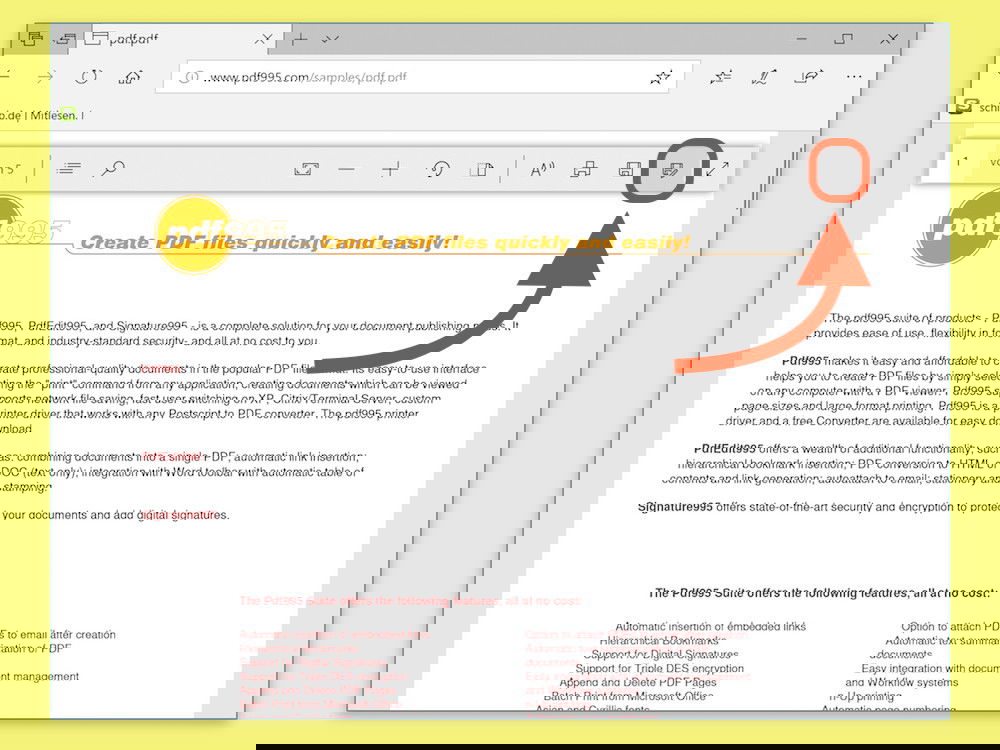
Früher brauchte man für PDF-Dokumente immer den Acrobat Reader oder eine gleichwertige Software. Mit Windows 10 ist das einfacher: Hier lassen sich PDFs direkt mit dem Edge-Browser ansehen – und enthaltene Formulare sogar ausfüllen.
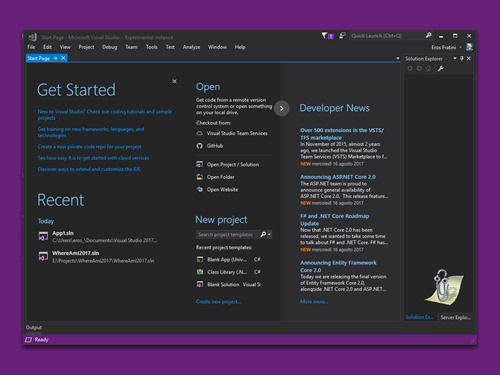
Schon zu Zeiten von Microsoft Office 97 war er an Bord: der digitale Assistent Clippy, zu Deutsch Karl Klammer. Jetzt hat ein findiger Entwickler den allgegenwärtigen Helfer wieder zum Leben erweckt.
Wer an einem Referat oder einem Vortrag arbeitet, muss seine Angaben auf Quellen stützen. Word vereinfacht die Recherche im Internet wesentlich und hilft bei der Suche nach Themen und dem Einfügen zuverlässiger Quellen und Inhalte.