

PDF-Formulare direkt im Browser bearbeiten und speichern? Was früher nur mit dem Acrobat Reader oder ähnlicher Software möglich war, gehört heute zum Standard-Repertoire moderner Browser. Microsoft Edge hat sich seit Windows 10 zu einem vollwertigen PDF-Editor entwickelt – und mit den Updates bis 2026 sogar noch deutlich mächtiger geworden.
Behörden, Versicherungen, Banken und andere Institutionen setzen längst auf interaktive PDF-Formulare. Steuererklärungen, Anträge, Verträge – alles lässt sich direkt am Computer ausfüllen, ohne Papier und Kugelschreiber. Edge macht das nicht nur möglich, sondern richtig komfortabel.
Formulare ausfüllen: So einfach geht’s
Öffnet ihr ein PDF-Formular in Edge, erkennt der Browser automatisch die Eingabefelder. Diese werden deutlich hervorgehoben, sobald ihr mit der Maus darüber fahrt. Ein Klick ins Feld genügt – schon könnt ihr Text eingeben, Checkboxen ankreuzen oder aus Dropdown-Menüs auswählen.
Seit den 2025er-Updates unterstützt Edge auch komplexere Formularfunktionen: Automatisches Ausfüllen basierend auf gespeicherten Profildaten, Rechtschreibprüfung in Textfeldern und sogar eine KI-gestützte Plausibilitätsprüfung, die vor dem Absenden auf offensichtliche Fehler hinweist.
Speichern leicht gemacht
Das Beste: Eure Eingaben gehen nicht verloren. Edge bietet mehrere Wege, ausgefüllte Formulare zu sichern. Der klassische Weg führt über das Disketten-Symbol in der oberen Leiste. Klickt einfach auf eine freie Stelle im PDF – Edge blendet automatisch die Toolbar ein. Ein Klick auf das Speicher-Symbol, Ordner und Dateiname wählen, fertig.
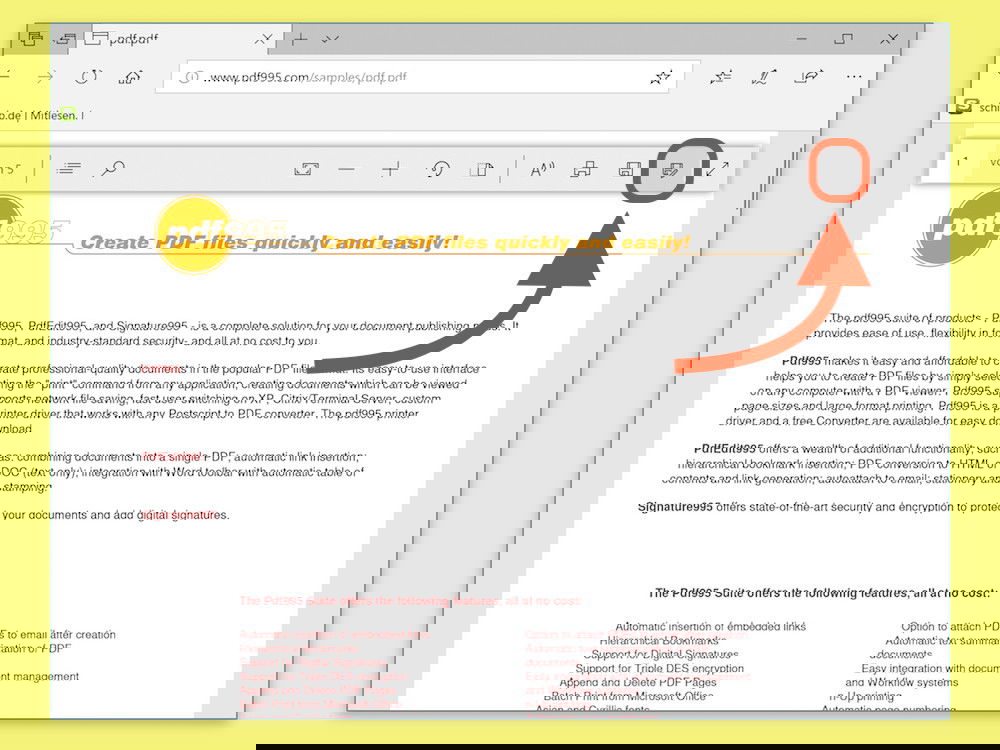
Tastatur-Fans drücken [Strg]+[Umschalt]+[S] – das öffnet direkt den „Speichern unter“-Dialog. Noch schneller geht’s mit [Strg]+[S] für normales Speichern, falls ihr die Datei schon einmal gesichert habt.
Neue Features für Power-User
Edge 2026 bringt praktische Zusatzfunktionen mit: Die Auto-Save-Funktion sichert eure Eingaben automatisch alle 30 Sekunden im Browser-Cache. So geht nichts verloren, falls der Browser mal abstürzt oder ihr versehentlich den Tab schließt.
Besonders clever: Der neue „Formular-Assistent“ merkt sich häufig verwendete Daten wie Name, Adresse oder Bankverbindung und schlägt diese beim Ausfüllen vor. Das spart Zeit und reduziert Tippfehler.
Datenschutz im Blick behalten
Wichtig zu wissen: Edge speichert ausgefüllte Formulardaten standardmäßig nur lokal auf eurem Rechner. Wer die Sync-Funktion aktiviert hat, sollte bei sensiblen Dokumenten vorsichtig sein – diese Daten landen dann auch in der Microsoft-Cloud.
In den Datenschutz-Einstellungen (edge://settings/privacy) könnt ihr das automatische Speichern von Formulardaten deaktivieren oder auf bestimmte Websites beschränken.
Alternativen und Grenzen
Edge ist nicht der einzige Browser mit PDF-Funktionen. Chrome, Firefox und Safari können ähnliches – Edge liegt aber bei der Benutzerfreundlichkeit vorn. Komplexe PDF-Bearbeitung mit Signaturen, Kommentaren oder Layout-Änderungen erfordert aber nach wie vor spezialisierte Software wie Adobe Acrobat Pro.
Für den Alltag reicht Edge völlig aus. Gerade bei Standard-Formularen von Behörden oder Online-Services ist der Browser oft sogar die bessere Wahl – schneller, unkomplizierter und ohne zusätzliche Software-Installation.
Fazit: PDF-Formulare ohne Umwege
Microsoft Edge hat sich zu einem vollwertigen PDF-Tool entwickelt, das für die meisten Anwendungsfälle völlig ausreicht. Formulare ausfüllen, speichern, drucken – alles funktioniert direkt im Browser, ohne Medienbrüche oder zusätzliche Programme. Die kontinuierlichen Updates machen Edge zu einer ernst zu nehmenden Alternative zu spezialisierter PDF-Software.
Zuletzt aktualisiert am 10.03.2026



