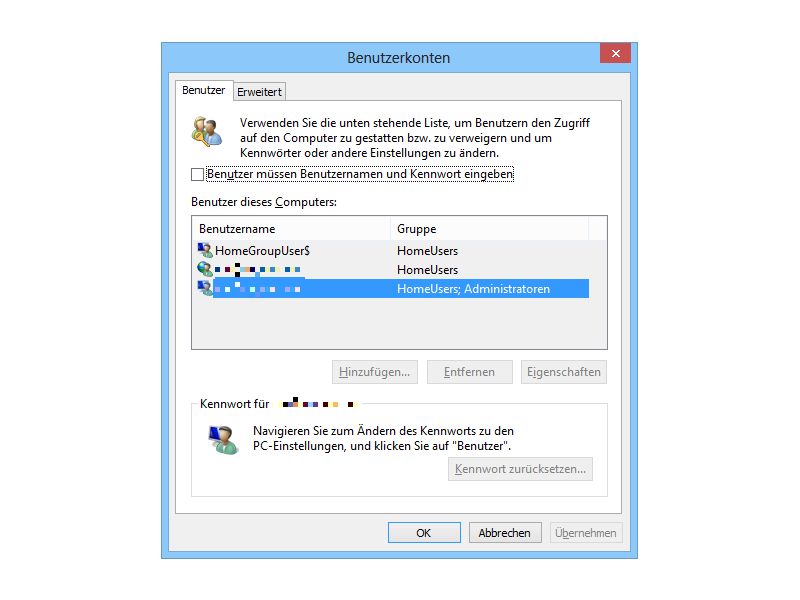
Wenn Sie einen Computer mit Windows 8 hochfahren, landen Sie immer erst auf dem Sperrbildschirm. Sie möchten, dass beim Einschalten immer sofort die Startseite angezeigt wird, sodass Sie sich nicht einloggen müssen? Das können Sie mit wenigen Klicks einstellen.
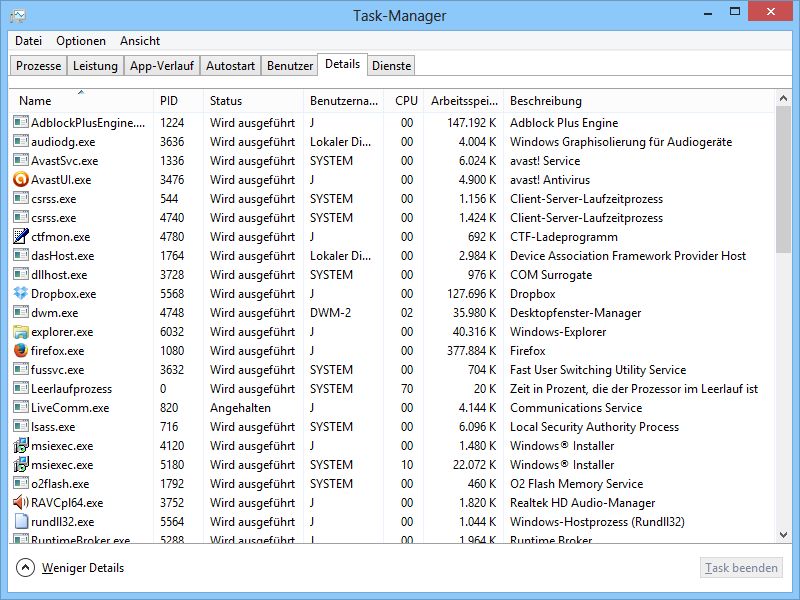
Der Windows-8-Task-Manager ist verglichen mit früheren Windows-Versionen viel gesprächiger. Statistiken, zusammengefasste Prozesse, Auswertungen über Prozessor und Festplatte und vieles mehr sind jetzt abrufbar. Sie hätten gern die bisherige Ansicht der Prozesse zurück?
Fast immer genügt es beim Suchen im Web oder auf der Festplatte, nur einen Teil des Suchbegriffs einzugeben. Sie finden das Gesuchte nicht? Dann helfen vielleicht diese 2 Such-Tricks.
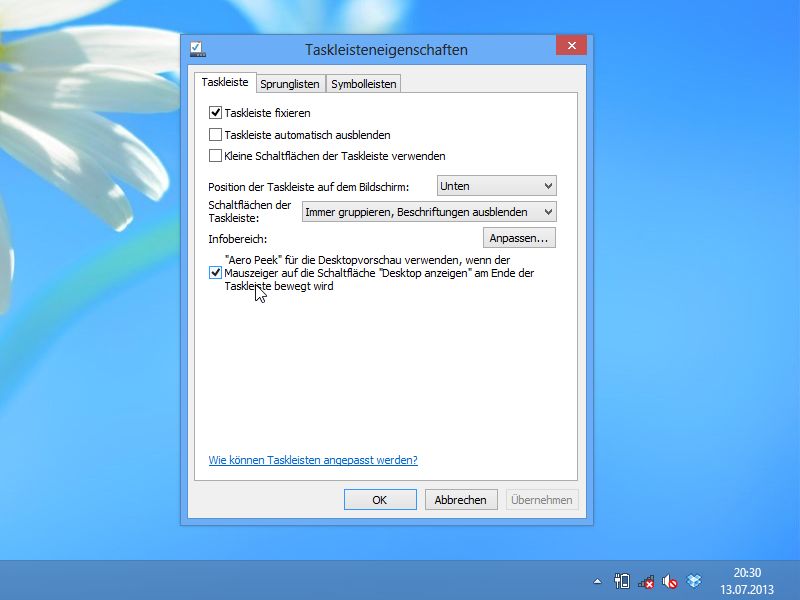
Windows-7-Nutzer kennen das: Sie zeigen mit der Maus in die untere rechte Ecke des Monitors, um einen Blick auf den Desktop samt Umrissen der offenen Fenster zu werfen. In Windows 8 hat Microsoft diese Funktion standardmäßig abgeschaltet. Sie möchten sie wieder aktivieren?
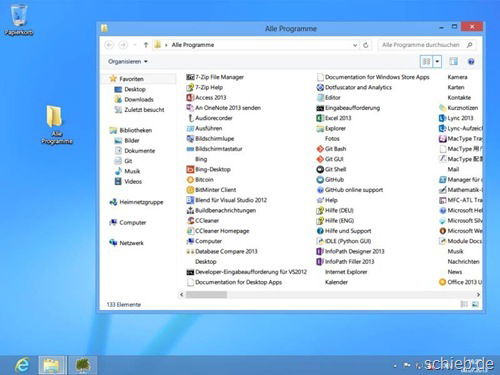
Mit der Seite „Alle Apps“ greifen Sie in Windows 8 sowohl auf die installierten Modern-UI-Apps zu als auch auf alle Programme. Eine Liste aller Programme aus beiden Welten können Sie noch schneller erreichen. Dazu legen Sie einen besonderen Ordner an.
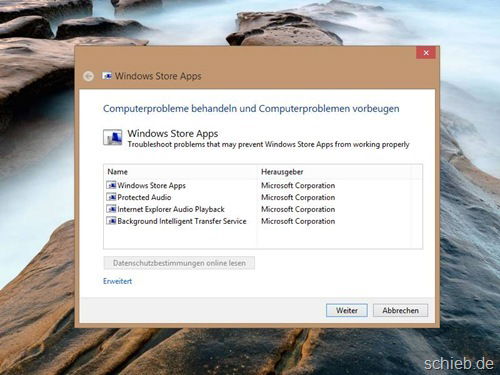
Seit Windows 8 gibt es eine zentrale Anlaufstelle zum Herunterladen von Programmen, den Windows Store. Doch nicht immer klappt der Zugriff und die Installation von Store-Apps wie gewünscht. Viele Probleme lassen sich aber schnell beheben.
Damit in der Mittagspause nicht jeder ungehindert auf Ihren PC zugreifen kann, sollten Sie ihn nicht eingeschaltet lassen. Das Herunter- und erneute Hochfahren dauert aber meist zu lange. Die Lösung in diesem Fall: Der Stand-by-Modus. Auch zuhause ist der nützlich, denn Sie sparen damit Strom. In diesem Fall ist die Kennwortabfrage nach dem Aufwachen allerdings überflüssig. Gut, dass man sie auch abschalten kann.
Schon seit gefühlten ewigen Zeiten schließt man Desktop-Fenster per Klick auf das Schließen-X. Bei OSX sitzt es in der linken Ecke der Titelleiste, bei Windows rechts. Doch bei Apps nutzt Ihnen dieses Wissen nichts. Denn hier gibt es keine Titelleiste. Wie beenden Sie Apps in Windows 8? Und wie geht das einfacher?