Fürs schnelle Stöbern in der Fotosammlung gibt es bei Windows die Miniaturansicht. Allerdings verschwendet der Viewer eine Menge Platz für die Dateinamen unter den Vorschaubildern. Ohne Dateinamen passen mehr Fotos auf die Seite. Wie der Platzspartrick funktioniert, zeigt folgender Trick.
Um im Notfall den Rechner wieder in einen früheren, funktionierenden Zustand versetzen zu können, legt Windows Vista in regelmäßigen Abständen Wiederherstellungspunkte an. Das Problem dabei: Ältere Systemwiederherstellungspunkte werden nach einigen Wochen überschrieben und sind unwiederbringlich verloren. Mit folgendem Trick lassen sich Wiederherstellungspunkte sichern und separat speichern.
In Sachen Benutzerkontensteuerung hat Microsoft das neue Windows 7 entschärft. Statt wie bei Windows Vista bei jeder Kleinigkeit ein Warnfenster einzublenden, meldet sich Windows 7 nur, wenn fremde Programme unerlaubt Änderungen vornehmen. Das ist zwar komfortabler, aber weniger sicher. Wer möchte, kann bei Windows 7 auch die eigenen Aktivitäten überwachen lassen.
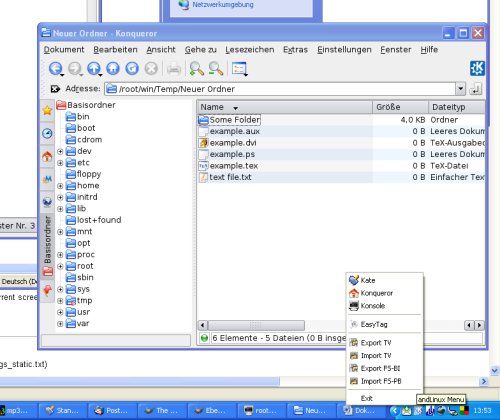
Als Windows-Nutzer einmal über den Tellerrand schauen und Linux-Luft schnuppern? Das ist eigentlich nur etwas für Profis. Wer Linux ausprobieren möchte, muss sich das Alternativbetriebssystem auf einem Testrechner oder in einer virtuellen Maschine installieren. Bislang war das so. Mit „andLinux“ gibt es jetzt ein Linux für Windows.
Bei Windows 7 und Vista ist auf dem Desktop nicht viel los. Bei neuen Rechnern ist dort nur das Papierkorb-Symbol zu finden. Wem auch das zu viel ist, kann mit folgenden Schritten das Papierkorb-Icon entfernen und den Desktop komplett freiräumen. Die Papierkorb-Funktionalität bleibt trotzdem erhalten.
Bei Windows Vista gab es noch die Möglichkeit, das Startmenü aufs klassische Layout á la Windows XP umzustellen. Bei Windows 7 fehlt diese Option. Umstellen lässt sich das Menü trotzdem.
Liebhaber klassischer Musik sortieren Musik nicht nach Interpret, Jahr und Genre, sondern nach Komponisten. Leider fehlt beim Media Player das Sortierkriterium „Komponisten“. Mit folgenden Tricks lässt sich die neue Sortierfolge nachrüsten.
Je nach DOS-Befehl dauert es eine Weile, bis das Kommando komplett ausgeführt. Insbesondere rekursive Befehle (meist eingeleitet mit dem Schalter /r) stellen Anwender oft auf die Geduldsprobe. Wer nicht auf das Ende der Ausführung warten möchte, kann den Befehl abbrechen.