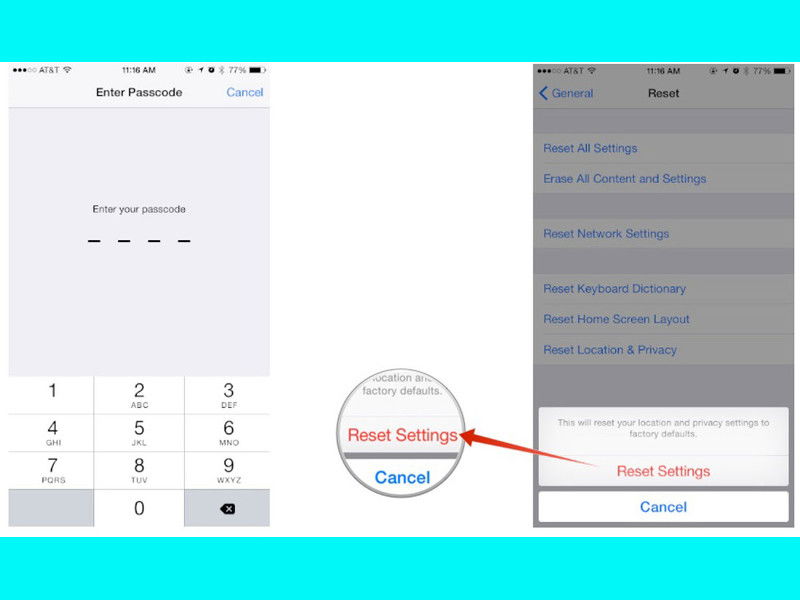
Beim Anschluss eines iOS-Geräts an einen PC oder Mac erscheint die Rückfrage, ob man dem Gerät vertrauen will. Hat man später eine lange Liste von vertrauenswürdigen Computern, kann man die auf einen Schlag leeren.
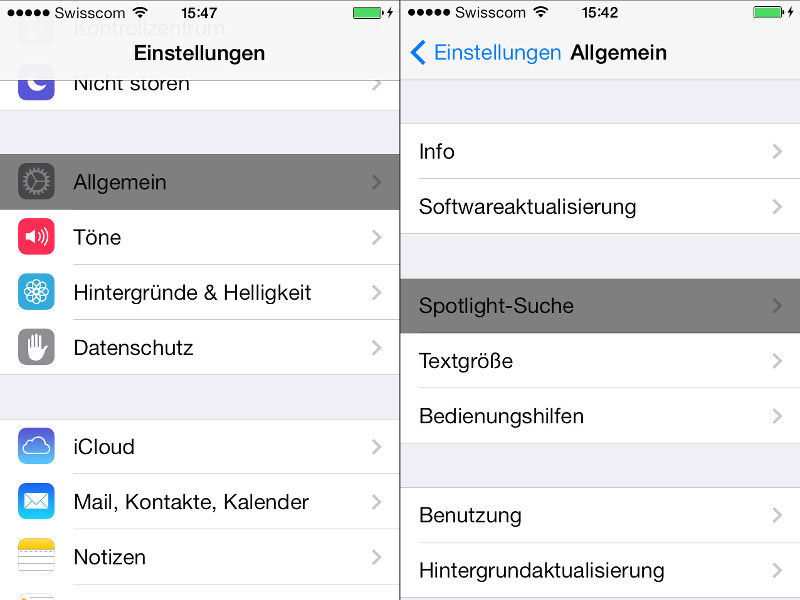
Früher hatte die Spotlight-Suche auf dem iPhone ihre eigene Seite. Mit iOS 9 hat sie diese eigene Seite wieder zurückerhalten. Außerdem ist Spotlight jetzt viel mächtiger geworden: Die Ergebnisse schließen nun auch Resultate aus Apps mit ein.
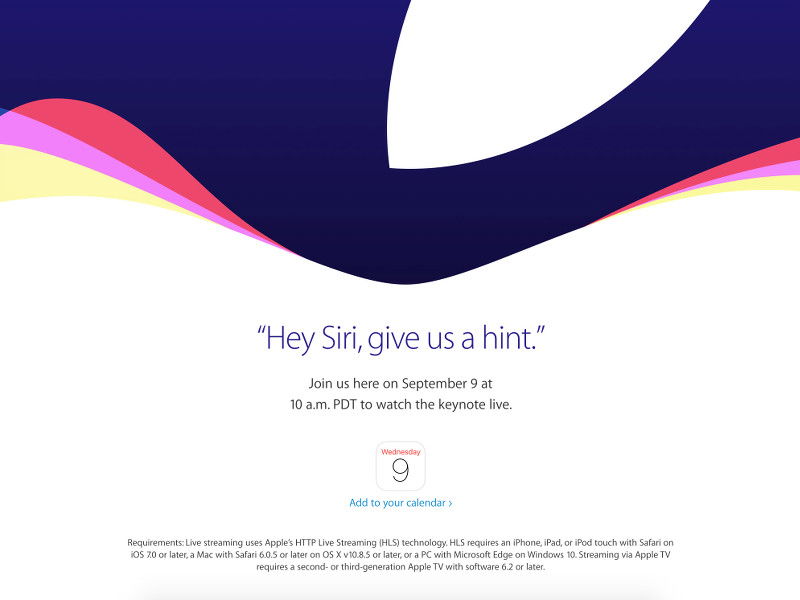
Zum ersten Mal seit Langem wird die iPhone-Präsentation am 9. September 2015 auch für Windows-Nutzer zu empfangen. Das klappt mit dem Microsoft-Edge-Browser, denn das Programm unterstützt das gleiche HTTP-Livestream-Protokoll wie QuickTime und Safari.
Nach dem Update auf iOS 8.4.1 oder iOS 9 kennt die Sprach-Assistentin Siri jetzt auch verschiedenste Sound-Effekte – zum Beispiel von Feuerwerk, Wasser, einem Kaminfeuer, und vieles mehr.
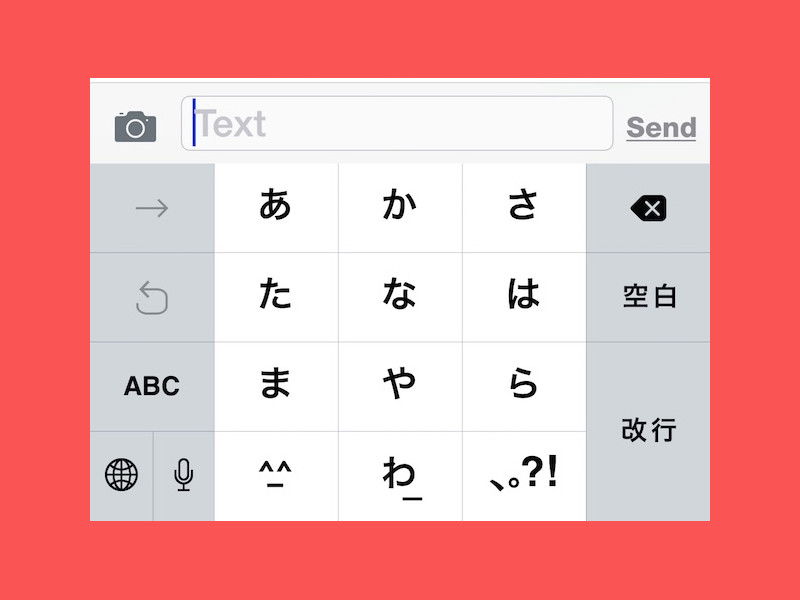
Wenn man mehrere Sprachen spricht, braucht man auch die entsprechenden Sonderzeichen. Die sind besonders einfach erreichbar, wenn man die Tastatur auf dem iPhone- oder iPad-Bildschirm einfach austauscht.
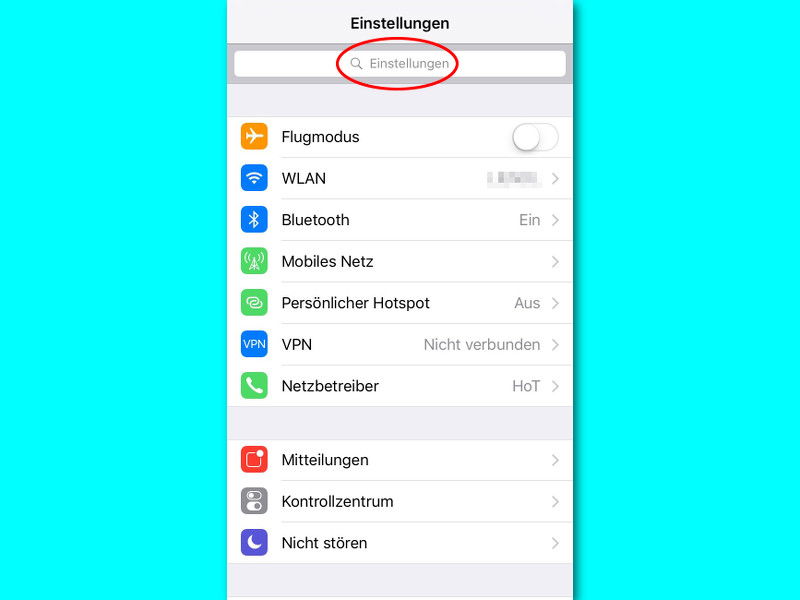
iOS 9 bringt zahlreiche neue Funktionen, die die Verwendung eines iPhones erheblich vereinfachen und die am ersten Blick nicht zu erkennen sind. Ein Beispiel ist die Suchfunktion für Einstellungen. Damit lassen sich bestimmte Einstellungen suchen, ohne dass man sich durch unübersichtliche Menüs hangeln muss.
Will man den neuen Musik-Streaming-Dienst Apple Music ausprobieren, müssen für das dreimonatige Test-Abo die Kreditkartendaten hinterlegt werden. Nach Ablauf der Testphase verlängert Apple das Abo automatisch – und bucht dann monatlich 9,99 Euro ab. Wer nicht unaufgefordert in das Bezahlmodell von Apple Music übergeleitet werden will, muss den Musikdienst rechtzeitig kündigen.
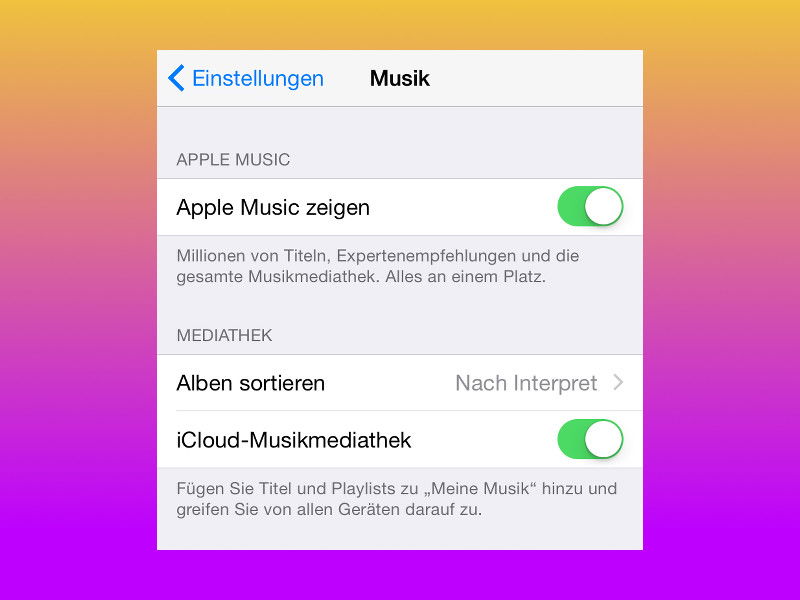
Wer Apple Music nicht nutzen will, kann die zugehörigen Tabs in der Musik-App vom iPhone und iPad ausblenden. Das geht direkt in den Einstellungen des Mobilgeräts.