

Kennst du das? Du schließt einen Tab im Safari-Browser und merkst Sekunden später, dass du die Seite doch noch brauchtest. Kein Grund zur Panik – auch auf iPhone und iPad lassen sich geschlossene Tabs problemlos wiederherstellen. Wir zeigen euch, wie das funktioniert und welche zusätzlichen Features Safari in iOS und iPadOS bietet.
Geschlossene Tabs wiederherstellen: So geht’s
Um geschlossene Browser-Tabs im mobilen Safari zu reaktivieren, müsst ihr zunächst die Tab-Übersicht öffnen. Tippt dazu im geöffneten Safari auf das Tab-Symbol – das sind die beiden übereinander liegenden Rechtecke unten rechts (oder bei neueren iPhone-Modellen oben rechts).
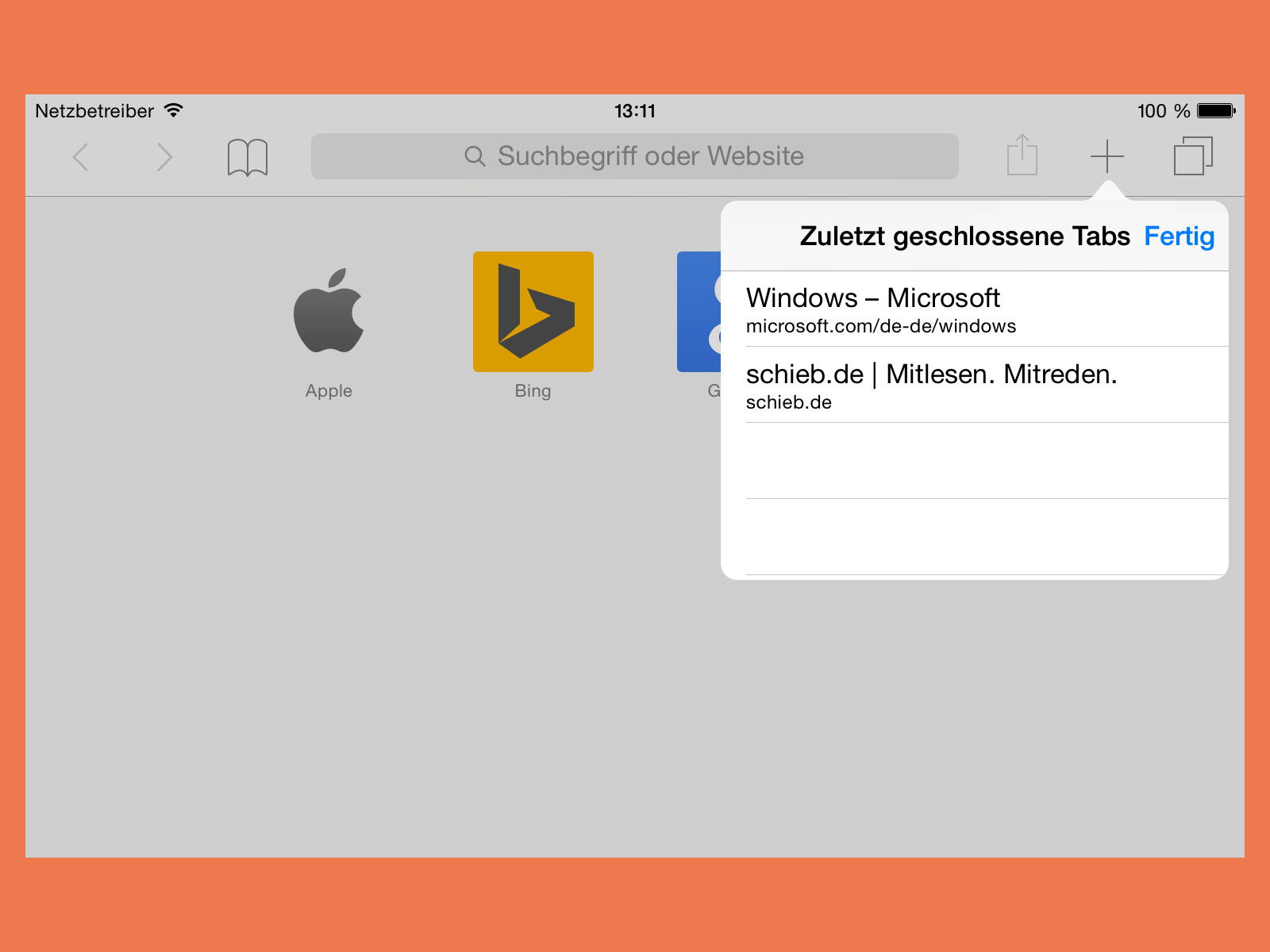
Jetzt kommt der entscheidende Trick: Haltet euren Finger länger auf das Pluszeichen gedrückt (Force Touch bzw. Long Press). Sofort erscheint eine praktische Liste mit allen kürzlich geschlossenen Tabs. Diese Funktion merkt sich standardmäßig die letzten zehn geschlossenen Tabs.
iPad-Besonderheiten in iPadOS
Auf dem iPad gestaltet sich die Bedienung noch komfortabler. Seit iPadOS ist die Desktop-ähnliche Oberfläche von Safari noch ausgereifter geworden. Der „Neuer Tab“-Button wird hier permanent in der Tab-Leiste angezeigt – ähnlich wie bei Desktop-Browsern. Auch hier funktioniert der Long Press auf das Pluszeichen, um die Liste der geschlossenen Tabs aufzurufen.
Besonders praktisch: iPadOS unterstützt auch Tastenkombinationen. Mit Cmd+Shift+T könnt ihr den zuletzt geschlossenen Tab direkt wiederherstellen – genauso wie am Mac.
Alternative Wege zum Ziel
Neben der direkten Tab-Wiederherstellung gibt es weitere Optionen:
Browser-Verlauf nutzen: Tippt auf das Bücher-Symbol und wählt „Verlauf“. Hier findet ihr alle besuchten Seiten chronologisch sortiert.
Handoff-Feature: Habt ihr Safari auch am Mac oder anderen Apple-Geräten geöffnet, synchronisiert sich der Verlauf automatisch über iCloud. Geschlossene Tabs von einem Gerät tauchen so auch auf anderen Geräten im Verlauf auf.
Reading List: Wichtige Artikel könnt ihr vorab in die Leseliste packen (Teilen-Button > „Zur Leseliste hinzufügen“). So gehen sie garantiert nicht verloren.
Erweiterte Safari-Funktionen nutzen
Moderne Safari-Versionen bieten weitere praktische Features für besseres Tab-Management:
Tab-Gruppen: Seit iOS 15 könnt ihr Tabs in thematischen Gruppen organisieren. Perfekt, um berufliche und private Recherchen zu trennen oder verschiedene Projekte im Blick zu behalten.
Website-Einstellungen: Für häufig besuchte Seiten lassen sich individuelle Einstellungen speichern – von der Schriftgröße bis hin zu Berechtigungen für Kamera oder Mikrofon.
Intelligente Suchvorschläge: Safari lernt aus eurem Verhalten und schlägt relevante Webseiten vor, noch bevor ihr sie vollständig getippt habt.
Datenschutz im Blick behalten
Ein wichtiger Hinweis zum Schluss: Die Funktion zum Wiederherstellen geschlossener Tabs speichert diese Informationen lokal auf eurem Gerät. Im Privaten Modus (Inkognito) funktioniert das Feature nicht – hier werden bewusst keine Spuren hinterlassen.
Wer den Tab-Verlauf komplett löschen möchte, kann das unter Einstellungen > Safari > Verlauf und Websitedaten löschen tun. Dann sind auch die wiederherstellbaren Tabs weg.
Fazit: Einfacher als gedacht
Die Tab-Wiederherstellung in Safari ist ein kleines, aber feines Feature, das den mobilen Browser-Alltag erheblich erleichtert. Ein langer Fingerdruck auf das Pluszeichen genügt, um versehentlich geschlossene Tabs zurückzuholen. Kombiniert mit anderen Safari-Features wie Tab-Gruppen und der Leseliste habt ihr eure Browser-Sessions optimal im Griff – egal ob am iPhone oder iPad.
Zuletzt aktualisiert am 13.04.2026



