Sie möchten gern mit einem Tablet-Computer oder einem anderen Gerät auf das Internet zugreifen? In Windows 7 können Sie Ihre Internetverbindung als WLAN-Router freigeben. Bei Windows 8 hat Microsoft diese nützliche Funktion entfernt. In Wirklichkeit hat man sie aber nur gut versteckt.
Die Idee ist gut: Die Telekom will möglichst viele private DSL-Kunden davon überzeugen, ihren WLAN-Zugang mit Fremden zu teilen. Auf diese Weise sollen innerhalb kürzester Zeit über 2,5 Millionen zusätzliche Hotspots in Deutschland zur Verfügung stehen, die jeder nutzen kann. Das wiederum soll die Mobilfunknetze entlasten und unterwegs für mehr Datentempo sorgen.
Beim Zusammenarbeiten mit Kollegen im Netzwerk ist es von Vorteil, sich Dateien nicht gegenseitig per Mail zu schicken, sondern dies per Netzwerkfreigabe zu tun. Doch nicht immer klappt der Zugriff auf eine Freigabe wie gewünscht. Sie erhalten stattdessen bloß eine Fehlermeldung à la „nicht erreichbar“?
Die Verbindung zu Ihrem Netzwerk ist nur sehr langsam, und das, obwohl Sie doch extra das LAN-Kabel angesteckt haben? Das könnte am WLAN liegen. Denn wenn Sie sowohl per Netzwerkkabel als auch drahtlos mit Ihrem Netzwerk verbunden sind, bevorzugt Windows normalerweise die WLAN-Verbindung.
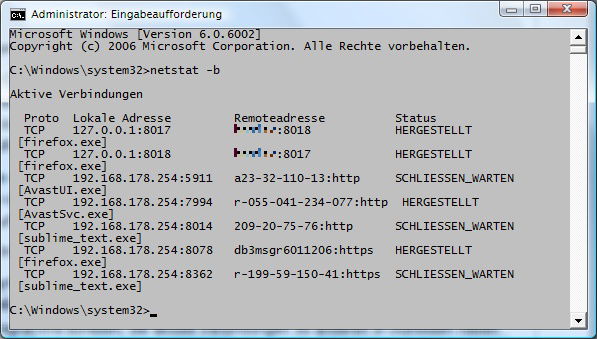
Fast jeder Computer ist heute ständig mit irgendeinem Netzwerk verbunden – sei es mit dem Internet, zusätzlich mit einem Heimnetzwerk oder dem Netzwerk in Ihrer Firma. Welche Ports und Verbindungen sind aktuell offen? Das finden Sie mit einem Befehl an der Eingabeaufforderung heraus.
Die Eingabeaufforderung, umgangssprachlich auch Kommandozeile genannt, ist ein mächtiges Werkzeug. Damit verwalten Sie zum Beispiel auch das Netzwerk und Ihre Freigaben. Wie?
Zuhause hat heute fast jeder eine Flatrate, man kann also so viele Daten ins Internet senden und empfangen, wie man möchte – zum Festpreis. Doch unterwegs sind Tarife mit einem maximalen Daten-Volumen die Regel. Man muss also darauf achten, dass die 300, 500 oder 1000 MB nicht zu schnell aufgebraucht sind. Windows 8 hilft Ihnen dabei.
Im Büro verwenden Sie sicher einen anderen Drucker als zuhause. Wenn Sie mit Ihrem Notebook oft an beiden Orten arbeiten, müssen Sie nicht immer manuell den richtigen Drucker auswählen. Denn Windows 7 Pro und Ultimate können abhängig vom Netzwerk, mit dem Sie verbunden sind, jeweils einen anderen Standarddrucker für Sie einstellen.