

Fast jeder Computer ist heute ständig mit irgendeinem Netzwerk verbunden – sei es mit dem Internet, zusätzlich mit einem Heimnetzwerk oder dem Netzwerk in eurer Firma. Welche Ports und Verbindungen sind aktuell offen? Das findet ihr mit bewährten Befehlen an der Eingabeaufforderung heraus – und zwar sowohl unter Windows als auch mit modernen Alternativen.
Netzwerkverbindungen zu überwachen ist heute wichtiger denn je. Nicht nur wegen der gestiegenen Cyber-Bedrohungen, sondern auch weil moderne Systeme deutlich mehr Verbindungen aufbauen als früher. Cloud-Services, automatische Updates, Telemetrie-Daten und unzählige Apps kommunizieren permanent im Hintergrund.
Die klassische Methode: Netstat
Der bewährte netstat-Befehl funktioniert auch 2026 noch zuverlässig. Startet zunächst eine Eingabeaufforderung mit Administratorrechten. Unter Windows 11 geht das am schnellsten über Win+X und „Terminal (Administrator)“ oder ihr tippt „cmd“ in die Suchleiste und drückt Strg+Shift+Enter.
Folgende Informationen könnt ihr jetzt anzeigen:
- Verbindungen und offene Ports der aktiven Netzwerkadapter
Gebt netstat -a ein. Hier seht ihr alle aktiven TCP- und UDP-Verbindungen. - Programme auflisten, die Verbindungen nutzen
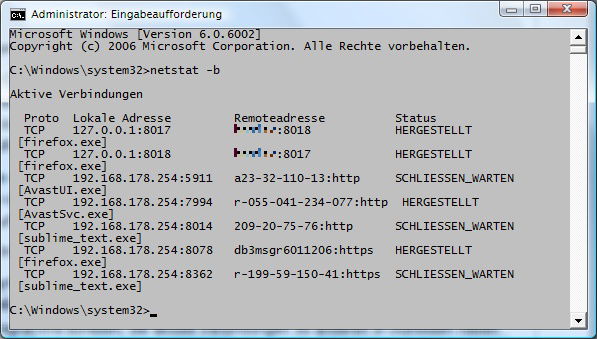
Nutzt das Kommando netstat -b. Achtung: Dieser Befehl erfordert Administratorrechte. - Nur etablierte Verbindungen anzeigen
Mit netstat -an | findstr ESTABLISHED filtert ihr nach aktiven Verbindungen. - Kontinuierliche Überwachung
netstat -an 5 aktualisiert die Anzeige alle 5 Sekunden.
Moderne Alternativen: PowerShell und netsh
PowerShell bietet deutlich mächtigere Befehle für die Netzwerkanalyse. Öffnet PowerShell als Administrator und probiert diese Kommandos:
Get-NetTCPConnection zeigt alle TCP-Verbindungen in übersichtlicher Tabellenform. Mit zusätzlichen Parametern wie -State Established filtert ihr gezielt nach Verbindungsstatus.
Get-NetUDPEndpoint listet alle UDP-Endpunkte auf – besonders nützlich für Gaming oder Streaming-Anwendungen.
Für detaillierte Prozessinformationen kombiniert ihr beide Befehle:
Get-NetTCPConnection | Select-Object LocalAddress, LocalPort, RemoteAddress, RemotePort, State, @{Name=“Process“;Expression={(Get-Process -Id $_.OwningProcess).ProcessName}}
Grafische Tools und moderne Überwachung
Wer lieber grafische Oberflächen nutzt, hat 2026 verschiedene Optionen:
Resource Monitor (resmon.exe) bietet eine übersichtliche Netzwerk-Registerkarte mit Echtzeitdaten. Hier seht ihr sofort, welche Prozesse wie viel Bandbreite verbrauchen.
TCPView von Sysinternals (jetzt Microsoft) zeigt Verbindungen in Echtzeit mit farblicher Kennzeichnung neuer und geschlossener Verbindungen.
Windows Terminal mit modernen PowerShell-Modulen wie PSNetworkTools erweitert die Möglichkeiten erheblich.
Sicherheitsaspekte und verdächtige Verbindungen
Beim Überwachen eurer Netzwerkverbindungen solltet ihr auf folgende Auffälligkeiten achten:
- Verbindungen zu unbekannten ausländischen IP-Adressen
- Programme, die unerwartet Netzwerkaktivität zeigen
- Offene Ports, die ihr nicht erklärt könnt
- Ungewöhnlich hoher Datenverkehr bei eigentlich inaktiven Anwendungen
Besonders kritisch sind Verbindungen auf ungewöhnlichen Ports oder zu IP-Adressen in verdächtigen Ländern. Tools wie VirusTotal oder IP-Lookup-Services helfen bei der Bewertung.
Automatisierung und Monitoring
Für kontinuierliche Überwachung könnt ihr PowerShell-Scripts schreiben, die regelmäßig eure Verbindungen prüfen und bei Auffälligkeiten Alarm schlagen. Ein einfaches Beispiel:
Get-NetTCPConnection -State Established | Where-Object {$_.RemoteAddress -notlike "192.168.*" -and $_.RemoteAddress -ne "127.0.0.1"} | Export-Csv "Verbindungen.csv" -Append
Professionelle Netzwerkmonitoring-Tools wie PRTG oder Wireshark bieten noch detailliertere Analysemöglichkeiten, sind aber für Heimanwender meist überdimensioniert.
Fazit: Transparenz für bessere Sicherheit
Die regelmäßige Kontrolle eurer Netzwerkverbindungen ist ein wichtiger Baustein der IT-Sicherheit. Die gezeigten Methoden geben euch vollständige Transparenz über die Netzwerkaktivitäten eures Systems. Nutzt diese Tools regelmäßig – ihr werdet überrascht sein, wie viele Verbindungen euer Computer tatsächlich aufbaut.
Zuletzt aktualisiert am 23.04.2026



