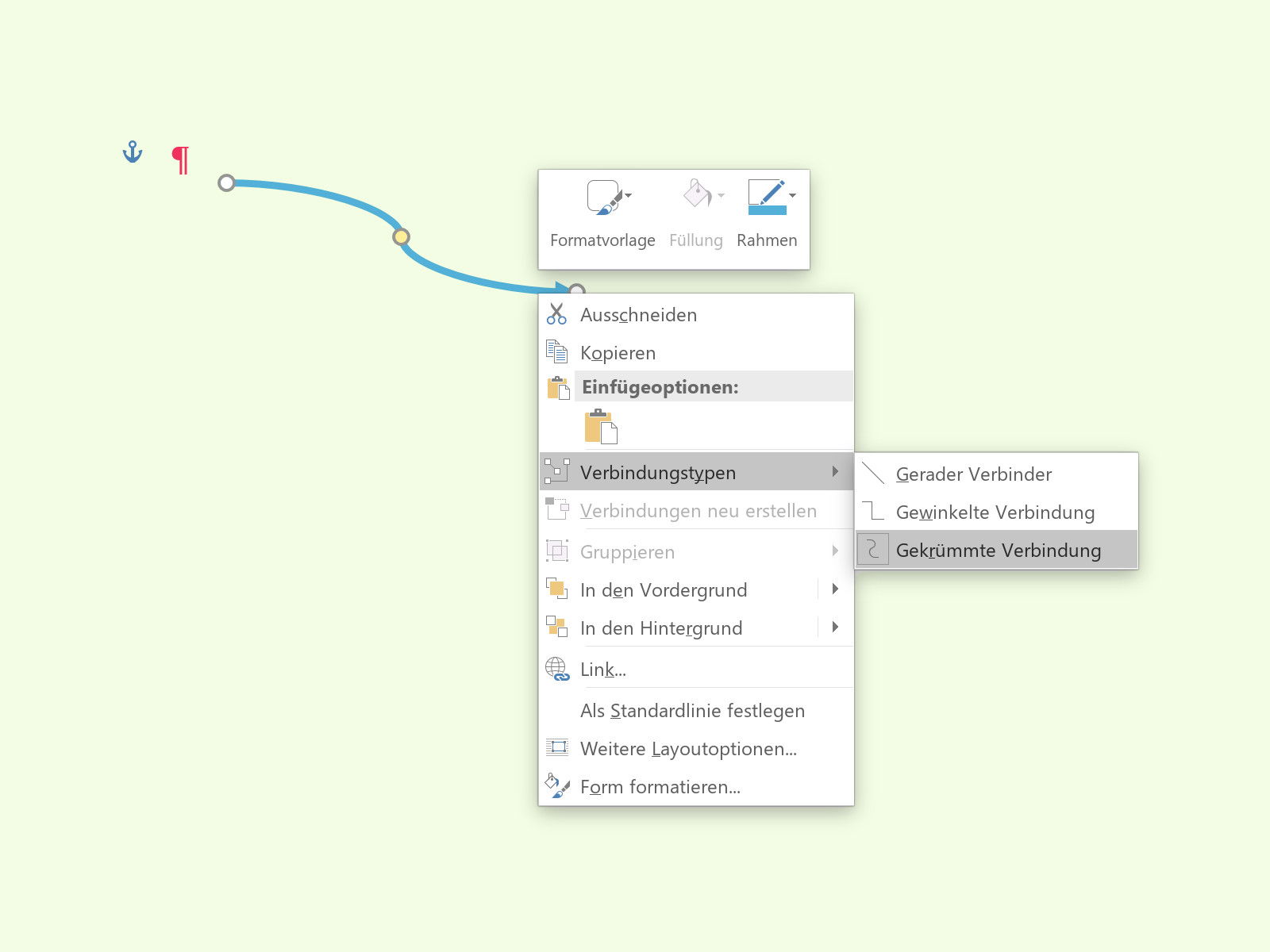
Um eine Verbindung zwischen zwei Elementen herzustellen, die logisch zusammenhängen – etwa einer Illustration und ihrer Beschreibung –, eignen sich Pfeile besonders gut. Die lassen sich auch direkt als Form in ein Word-Dokument oder eine PowerPoint-Präsentation einfügen. Pfeile müssen auch nicht immer schnurgerade sein.
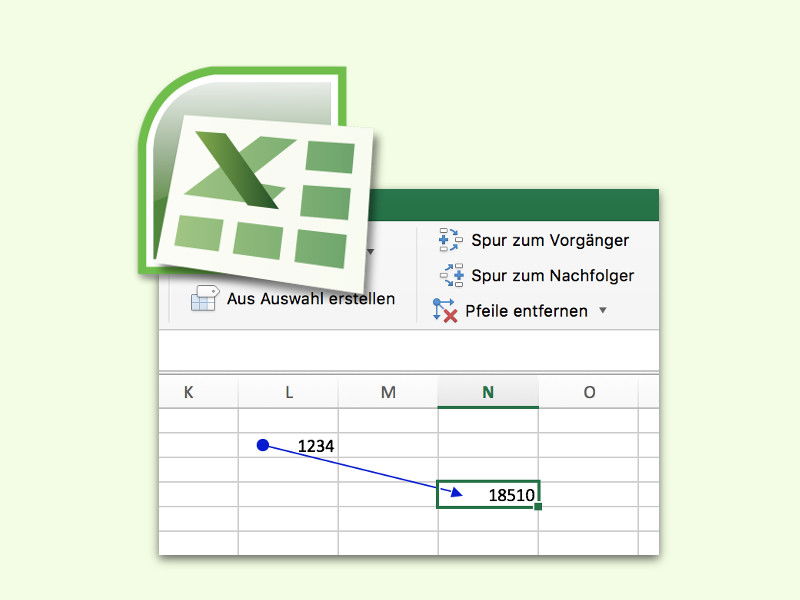
Ganz klar, einer der Vorteile einer Excel-Tabelle ist: Man kann viele Zellen durch Formeln und Zellbezüge miteinander vernetzen. Bei komplexen Formeln verliert man aber schnell den Durchblick. In diesem Fall hilft die grafische Auswertung der Formel weiter.
Manchmal reicht es nicht aus, ein Bild an eine E-Mail anzuhängen. Beispielsweise kann ein bestimmter Bereich in einem Screenshot hervorgehoben werden, sodass der Empfänger sieht, worauf es ankommt. In Apple Mail klappt das ganz einfach mit der Funktion „Markierungen“.
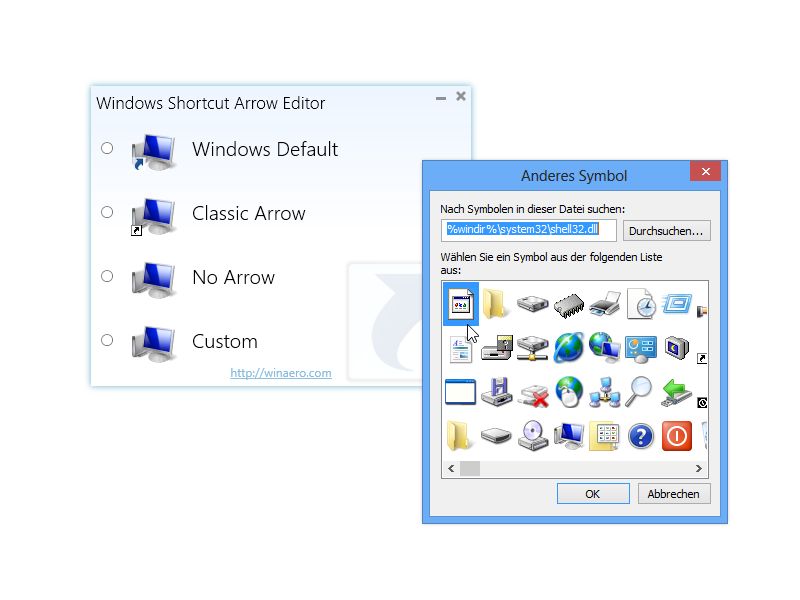
Dateien und Verknüpfungen lassen sich direkt am Dateisymbol im Windows-Explorer voneinander unterscheiden. Denn Verknüpfungen zeigen einen kleinen Pfeil in einer Ecke des Icons. Sie möchten anstelle den Standardpfeil anpassen?
In verschachtelten Menüs – zum Beispiel im Startmenü – zeigt Windows bei Untermenüs einen kleinen Pfeil nach rechts an. Auch bei Ausklappfeldern sehen Sie rechts einen Pfeil, der nach unten zeigt. Was können Sie tun, wenn statt eines Pfeils nur Sonderzeichen angezeigt werden?
Damit sich Verknüpfungen von normalen Dateien unterscheiden, versieht Windows Dateiverknüpfungen in der linken unteren Ecke mit einem kleinen gebogenen Pfeil. Für Anfänger eine praktische Sache. Profis können auf den Pfeil verzichten und können ihn mit folgendem Trick abschalten.