

Der Umstieg von Microsoft Outlook auf Thunderbird wird immer beliebter – kein Wunder, denn Mozillas E-Mail-Client ist kostenlos, datenschutzfreundlicher und bietet mehr Flexibilität. Damit ihr bei der Migration nicht alle Kontakte verliert, zeigen wir euch, wie ihr eure Outlook-Kontakte problemlos in Thunderbird importiert.
Thunderbird könnt ihr kostenlos von www.mozilla.com/thunderbird herunterladen. Die aktuelle Version 115.x ESR bietet deutlich verbesserte Import-Funktionen gegenüber älteren Versionen und macht den Wechsel von Outlook noch einfacher.
Direkter Import aus Outlook (empfohlene Methode)
Der einfachste Weg führt über Thunderbirds eingebaute Import-Funktion:
- Startet Thunderbird und klickt in der oberen rechten Ecke auf das Hamburger-Menü (drei horizontale Linien).
- Wählt „Extras“ und dann „Daten importieren“.
- Im Import-Assistenten wählt ihr „Von einem anderen E-Mail-Programm“ und klickt auf „Weiter“.
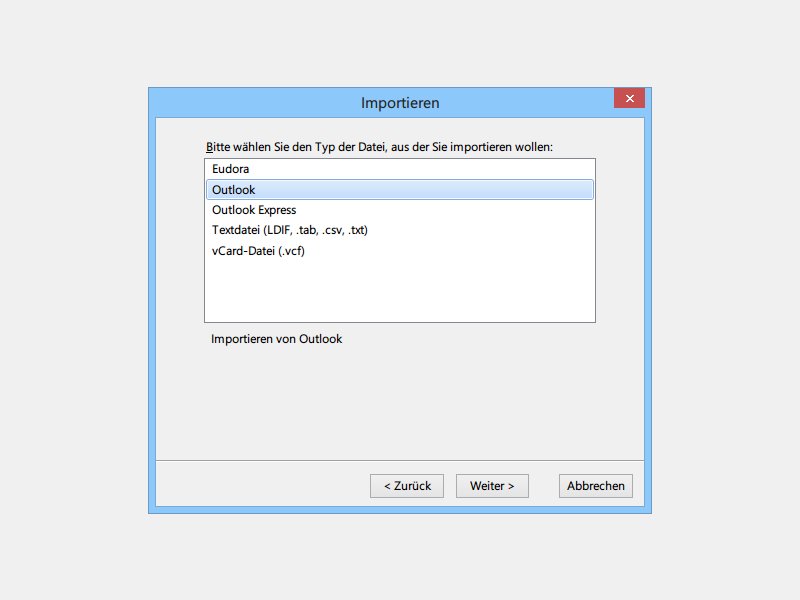
- Wählt „Microsoft Outlook“ aus der Liste und folgt den Anweisungen.
- Thunderbird erkennt automatisch eure Outlook-Installation und importiert sowohl E-Mails als auch Kontakte.
Alternative: Import über CSV-Dateien
Falls der direkte Import nicht funktioniert oder ihr eine ältere Outlook-Version nutzt, geht der Umweg über CSV-Dateien:
- Öffnet Outlook und navigiert zu „Datei“ > „Öffnen und exportieren“ > „Importieren/Exportieren“.
- Wählt „In Datei exportieren“ und dann „Durch Trennzeichen getrennte Werte“.
- Wählt euer Kontakte-Verzeichnis aus und speichert die CSV-Datei.
- In Thunderbird geht ihr wieder ins Import-Menü, wählt diesmal aber „Adressbücher“.
- Wählt „Textdatei (LDIF, .tab, .csv, .txt)“ und navigiert zu eurer gespeicherten CSV-Datei.
- Ordnet die Felder korrekt zu (Name, E-Mail, Telefon etc.) und bestätigt den Import.
Kontakte organisieren und bereinigen
Nach dem Import solltet ihr eure Kontakte organisieren:
- Öffnet das Adressbuch über „Extras“ > „Adressbuch“ oder drückt Strg+Shift+B.
- Die importierten Kontakte landen meist in einem separaten Ordner. Markiert alle gewünschten Einträge mit Strg+A.
- Zieht sie per Drag & Drop in euer „Persönliches Adressbuch“ oder erstellt neue Kategorien.
- Löscht anschließend leere oder temporäre Import-Ordner.
Moderne Alternativen: Sync über Cloud-Dienste
Noch eleganter ist die Synchronisation über Cloud-Dienste. Wenn ihr eure Outlook-Kontakte mit Microsoft 365, Gmail oder anderen Cloud-Anbietern synchronisiert habt, könnt ihr diese direkt in Thunderbird einbinden:
- Für Google Contacts installiert das Add-on „CardBook“ oder „TbSync“
- Für Microsoft 365/Exchange nutzt das Add-on „ExQuilla“ oder „TbSync“
- CalDAV/CardDAV-Server lassen sich nativ in Thunderbird einbinden
Häufige Probleme und Lösungen
Umlaut-Probleme: Falls deutsche Umlaute nicht korrekt dargestellt werden, öffnet die CSV-Datei in einem Texteditor und speichert sie mit UTF-8-Kodierung neu.
Doppelte Kontakte: Thunderbird erkennt Duplikate meist automatisch, aber das Add-on „Duplicate Contacts Manager“ hilft bei hartnäckigen Fällen.
Fehlende Felder: Nicht alle Outlook-Felder haben Entsprechungen in Thunderbird. Wichtige Informationen notiert ihr am besten im Kommentarfeld.
Fazit: Einfacher Wechsel ohne Datenverlust
Der Import von Outlook-Kontakten in Thunderbird ist deutlich einfacher geworden. Die moderne Import-Funktion erledigt meist alles automatisch, und selbst bei Problemen führt der CSV-Umweg sicher zum Ziel. Mit der richtigen Vorbereitung steht einem erfolgreichen Wechsel zu Thunderbird nichts mehr im Weg.
Zuletzt aktualisiert am 18.04.2026



