

Wenn ihr in Windows den Datei-Explorer startet, wird standardmäßig die „Schnellzugriff“-Ansicht angezeigt, in der häufig verwendete Ordner und zuletzt geöffnete Dateien verknüpft sind. Viele Nutzer bevorzugen jedoch die klassische Laufwerks-Ansicht „Dieser PC“, die direkten Zugriff auf alle Festplatten und Wechseldatenträger bietet. Die gute Nachricht: Ihr könnt die Standard-Startansicht mit wenigen Klicks ändern.
So ändert ihr die Explorer-Standardansicht
Um die Standard-Ansicht beim Öffnen des Explorers umzuschalten, klickt zunächst in der Taskleiste auf das Ordnersymbol, sodass sich ein Explorer-Fenster öffnet. In Windows 11 findet ihr das Symbol direkt in der Taskleiste, in Windows 10 ebenfalls dort verankert.
Anschließend navigiert ihr zu den Explorer-Optionen. In Windows 11 klickt ihr oben auf die drei Punkte (…) und wählt „Optionen“ aus dem Dropdown-Menü. In Windows 10 wechselt ihr zum Tab „Ansicht“ im Menüband und klickt dort auf „Optionen“.
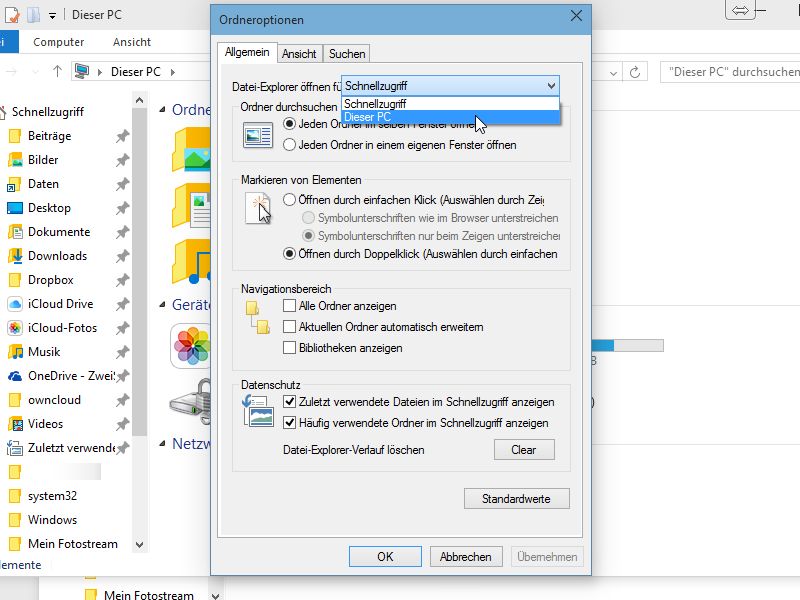
Im sich öffnenden Dialog „Ordneroptionen“ findet ihr ganz oben die Einstellung „Datei-Explorer öffnen für“. Hier könnt ihr zwischen zwei Optionen wählen:
- Schnellzugriff: Zeigt häufig verwendete Ordner und zuletzt geöffnete Dateien
- Dieser PC: Zeigt alle Laufwerke, Festplatten und angeschlossenen Geräte
Wählt „Dieser PC“ aus dem Dropdown-Menü und bestätigt die Änderung mit einem Klick auf „OK“. Ab sofort öffnen sich alle neuen Explorer-Fenster mit der klassischen Laufwerks-Ansicht.
Weitere nützliche Explorer-Anpassungen
Während ihr schon in den Ordneroptionen seid, lohnt sich ein Blick auf weitere praktische Einstellungen:
Dateiendungen anzeigen: Im Tab „Ansicht“ könnt ihr den Haken bei „Erweiterungen bei bekannten Dateitypen ausblenden“ entfernen. Dann seht ihr immer die vollständigen Dateinamen inklusive .docx, .jpg oder .pdf-Endungen.
Versteckte Dateien sichtbar machen: Aktiviert „Ausgeblendete Dateien, Ordner und Laufwerke anzeigen“, um auch Systemdateien zu sehen, die normalerweise verborgen sind.
Schnellzugriff-Verlauf löschen: Falls ihr den Schnellzugriff behalten, aber den Verlauf zurücksetzen möchtet, findet ihr unter „Datenschutz“ die Optionen „Zuletzt verwendete Dateien im Schnellzugriff anzeigen“ und „Häufig verwendete Ordner im Schnellzugriff anzeigen“.
Windows 11 vs. Windows 10: Die Unterschiede
In Windows 11 hat Microsoft das Explorer-Interface modernisiert. Die Menüband-Optik wurde durch ein aufgeräumteres Design mit Symbolen und Kontextmenüs ersetzt. Die grundlegende Funktionalität bleibt jedoch identisch – ihr könnt in beiden Versionen zwischen Schnellzugriff und „Dieser PC“ wechseln.
Ein praktischer Tipp für Windows 11-Nutzer: Ihr könnt auch mit der rechten Maustaste auf das Explorer-Symbol in der Taskleiste klicken und „Dieser PC“ direkt aus dem Kontextmenü öffnen, ohne die Standardeinstellung zu ändern.
Warum „Dieser PC“ oft praktischer ist
Die „Dieser PC“-Ansicht bietet mehrere Vorteile: Ihr seht sofort den verfügbaren Speicherplatz aller Laufwerke, könnt schnell auf USB-Sticks oder externe Festplatten zugreifen und habt eine strukturierte Übersicht über euer System. Besonders für power-User, die regelmäßig mit verschiedenen Laufwerken arbeiten oder Systemwartung betreiben, ist diese Ansicht unverzichtbar.
Der Schnellzugriff hingegen ist ideal für Nutzer, die hauptsächlich mit denselben Ordnern arbeiten und häufig auf zuletzt bearbeitete Dokumente zugreifen möchten. Beide Ansätze haben ihre Berechtigung – zum Glück lässt sich Windows flexibel an eure Arbeitsweise anpassen.
Alternative: Beide Welten nutzen
Ihr müsst euch nicht für eine Variante entscheiden. Auch wenn ihr „Dieser PC“ als Standard eingestellt habt, könnt ihr jederzeit über die linke Seitenleiste auf den Schnellzugriff wechseln. Umgekehrt ist „Dieser PC“ auch bei aktiviertem Schnellzugriff nur einen Klick entfernt.
Für noch mehr Flexibilität könnt ihr euch Verknüpfungen zu beiden Ansichten auf den Desktop legen oder sie in der Taskleiste anheften. So habt ihr immer schnellen Zugriff auf die jeweils benötigte Explorer-Ansicht, ohne durch Menüs navigieren zu müssen.
Zuletzt aktualisiert am 17.04.2026



