

Im Chrome- und Firefox-Browser ist der Zugriff auf installierte Add-Ons direkt über die Symbolleiste am oberen Rand des Fensters möglich. Microsoft Edge hat diesen Ansatz in den letzten Jahren deutlich verbessert und bietet mittlerweile flexible Optionen für den Zugriff auf Erweiterungen. Während Edge standardmäßig einen aufgeräumten Look bevorzugt, könnt ihr besonders wichtige oder häufig gebrauchte Erweiterungen problemlos als Button in die Symbolleiste einbinden.
Die Verwaltung von Browser-Erweiterungen ist 2026 wichtiger denn je. Mit der Zunahme von KI-Tools, Produktivitäts-Extensions und Sicherheits-Add-ons haben die meisten Nutzer heute deutlich mehr Erweiterungen installiert als noch vor einigen Jahren. Edge hat darauf reagiert und bietet verschiedene Wege, um schnell auf eure wichtigsten Tools zuzugreifen.
Erweiterungen in die Symbolleiste einblenden
Wer im Edge-Browser eine installierte Erweiterung per Button-Klick erreichen möchte, geht wie folgt vor:
- Zunächst ein Fenster von Edge öffnen, etwa per Klick auf Start und dann auf die Kachel Microsoft Edge.
- Jetzt bei Bedarf die Erweiterung installieren, falls noch nicht geschehen.
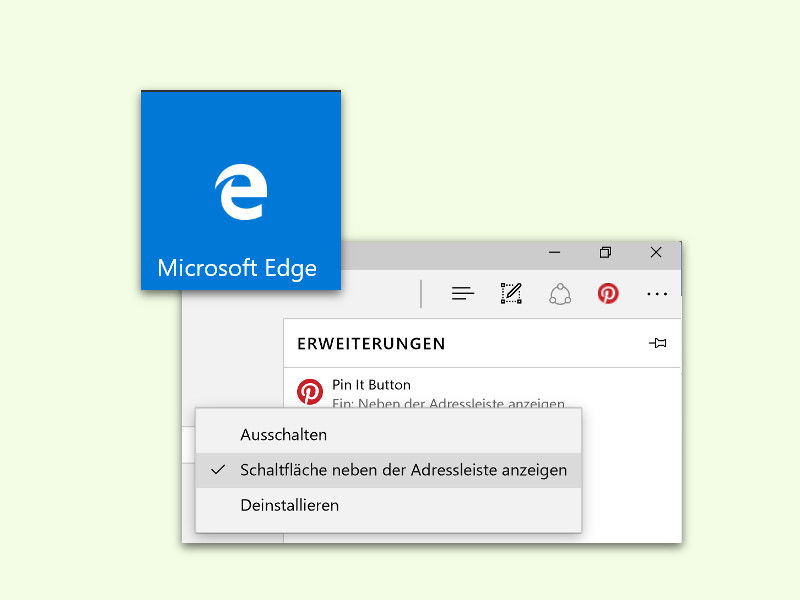
- Nun auf den Drei-Punkte-Button und dann auf Erweiterungen klicken.
- Hier mit der rechten Maustaste auf die betreffende Erweiterung klicken.
- Im Menü einen Haken bei dem Eintrag Schaltfläche neben der Adress-Leiste anzeigen setzen.
Neue Features für bessere Erweiterungs-Verwaltung
Microsoft hat Edge in den letzten Updates mit praktischen Features ausgestattet, die das Extension-Management deutlich verbessern. So könnt ihr seit 2025 Erweiterungen in Gruppen organisieren und kontextabhängig aktivieren. Das ist besonders nützlich, wenn ihr verschiedene Arbeitsprofile habt – etwa für Produktivität, Entertainment oder Shopping.
Die automatische Empfehlungsfunktion schlägt euch passende Erweiterungen vor, basierend auf euren Browsing-Gewohnheiten. Diese KI-gestützte Funktion hat sich als überraschend treffsicher erwiesen, auch wenn ihr sie in den Einstellungen deaktivieren könnt, falls ihr keine Vorschläge wünscht.
Performance-Monitoring für Extensions
Ein echter Gamechanger ist das integrierte Performance-Monitoring. Edge zeigt euch jetzt direkt an, welche Erweiterungen euren Browser verlangsamen oder viel Speicher verbrauchen. Über das Erweiterungs-Menü erreicht ihr den neuen „Performance“-Tab, der detaillierte Statistiken zu jeder Extension liefert.
Besonders praktisch: Edge kann problematische Erweiterungen automatisch pausieren, wenn sie zu viele Ressourcen verbrauchen. Diese Funktion ist standardmäßig aktiviert, lässt sich aber individuell anpassen.
Shortcuts und Tastenkombinationen
Für Power-User bietet Edge erweiterte Keyboard-Shortcuts. Mit Strg + Shift + E öffnet ihr das Erweiterungs-Menü direkt, und über Strg + Shift + 1-9 könnt ihr eure ersten neun Symbolleisten-Extensions direkt ansteuern. Diese Shortcuts könnt ihr in den Edge-Einstellungen unter „Tastaturkurzbefehle“ auch individuell anpassen.
Sicherheitsfeatures bei Extensions
Microsoft hat die Sicherheit von Edge-Erweiterungen massiv verstärkt. Seit dem großen Security-Update 2025 werden alle Extensions in einer isolierten Sandbox ausgeführt. Das verhindert, dass schädliche Add-ons auf andere Browserdaten oder das Betriebssystem zugreifen können.
Zudem gibt es jetzt eine zentrale „Berechtigungen“-Übersicht, in der ihr genau seht, welche Extensions auf welche Daten zugreifen. Ihr könnt Berechtigungen granular verwalten und beispielsweise einer Shopping-Extension nur auf bestimmten Websites Zugriff gewähren.
Mobile Synchronisation
Ein weiterer Pluspunkt: Eure Erweiterungs-Einstellungen synchronisieren sich automatisch zwischen Desktop und Mobile, sofern ihr die Edge-App auf dem Smartphone nutzt. Zwar laufen nicht alle Desktop-Extensions mobil, aber die Grundkonfiguration und Favoriten werden übertragen.
Fazit: Edge wird erwachsen
Mit diesen Verbesserungen hat sich Edge zu einer echten Alternative für Extension-Power-User entwickelt. Die Balance zwischen Übersichtlichkeit und Funktionalität stimmt, und die Performance-Tools helfen dabei, den Browser schlank zu halten. Wer bisher wegen der Erweiterungs-Verwaltung bei Chrome geblieben ist, sollte Edge 2026 definitiv eine zweite Chance geben.
Die Zeiten, in denen Edge als spartanischer Browser ohne nennenswerte Extension-Features galt, sind definitiv vorbei. Microsoft hat hier wirklich nachgelegt und bietet heute eine der durchdachteren Lösungen für das Management von Browser-Erweiterungen.
Zuletzt aktualisiert am 07.04.2026



