

Wer einen langen Text verfasst, muss auf die Lesbarkeit achten. Dabei gilt: Je länger die Zeile, desto mehr Platz braucht der Text zwischen den Zeilen. Das ist für das Auge entscheidend – besonders bei digitalen Dokumenten, die oft auf verschiedenen Bildschirmen gelesen werden.
Texte, etwa in Word-Dokumenten, lassen sich deutlich besser lesbar machen, indem der Abstand der Zeilen erhöht wird. Das funktioniert sowohl in der klassischen Desktop-Version als auch in Word für Microsoft 365 und Word Online. Hier die wichtigsten Methoden:
Methode 1: Über das Menüband (schnellste Variante)
- Markiert die Absätze, deren Zeilenabstand ihr anpassen wollt.
- Klickt auf der Registerkarte Start auf das Symbol Zeilen- und Absatzabstand (sieht aus wie gestapelte Linien mit Pfeilen).
- Wählt direkt einen Wert wie 1,15, 1,5 oder 2,0 aus der Dropdown-Liste.
Methode 2: Über den Absatz-Dialog (für präzise Einstellungen)
- Zuerst werden die Absätze markiert, deren Zeilen-Abstand vergrößert werden soll.
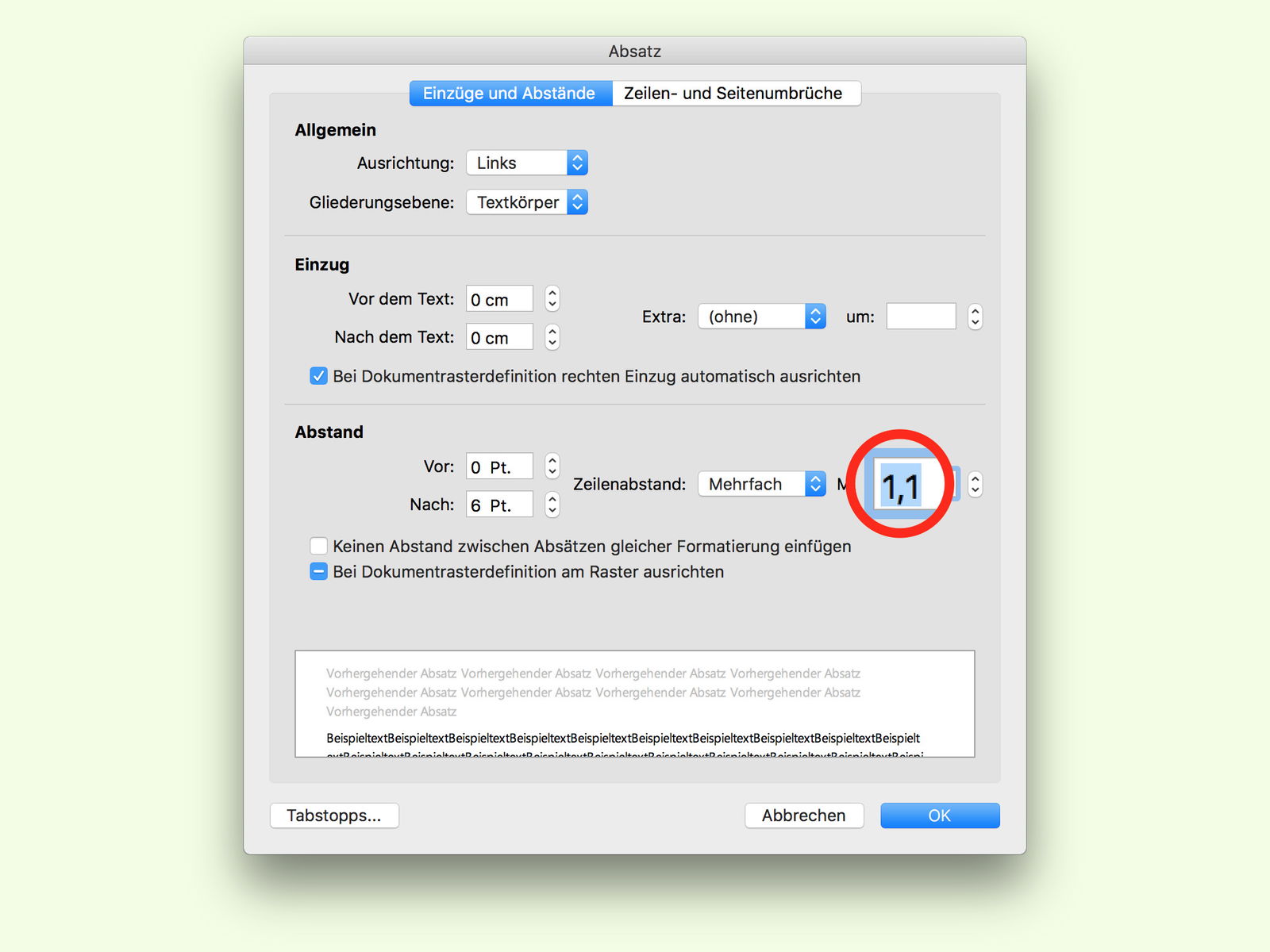
- Jetzt oben im Menü auf Format, Absatz klicken oder den Absatz-Dialog über das Menüband aufrufen.
- Nun bei Einzüge und Abstände, Zeilen-Abstand den Eintrag Mehrfach auswählen. Dahinter dann den Wert 1,1, 1,25 oder gar 1,3 einstellen – welcher Wert am besten ist, hängt von der Länge der Zeilen und Absätze ab und muss ausprobiert werden.
Moderne Alternativen und Tipps
Seit den neuesten Word-Versionen gibt es zusätzliche Features für bessere Lesbarkeit. Der Fokus-Modus (Ansicht > Fokus) reduziert Ablenkungen und macht längere Texte angenehmer lesbar. Zudem könnt ihr unter Ansicht > Plastischer Reader einen speziellen Lesemodus aktivieren, der automatisch optimale Abstände und Schriftgrößen wählt.
Profitipps für verschiedene Dokumenttypen:
Für Geschäftsdokumente: Ein Zeilenabstand von 1,15 bis 1,25 wirkt professionell und ist gut lesbar. Zu große Abstände können bei offiziellen Dokumenten unprofessionell wirken.
Für Fließtext und längere Artikel: Werte zwischen 1,3 und 1,5 sorgen für entspanntes Lesen. Das Auge kann besser von einer Zeile zur nächsten springen.
Für Präsentationsunterlagen: Hier darf es großzügiger sein – 1,5 bis 2,0 machen den Text auch aus größerer Entfernung gut lesbar.
Schnelle Tastenkombinationen
Für Eilige gibt es praktische Shortcuts:
– Strg + 1: Einfacher Zeilenabstand
– Strg + 2: Doppelter Zeilenabstand
– Strg + 5: 1,5-facher Zeilenabstand
Wissenschaftlich belegt: Warum Zeilenabstand wichtig ist
Studien zeigen, dass der optimale Zeilenabstand die Lesegeschwindigkeit um bis zu 20% erhöhen kann. Das liegt daran, dass unser Auge bei dichtem Text häufiger in der Zeile „verloren“ geht und neu ansetzen muss. Besonders bei Bildschirmarbeit, wo die Augen ohnehin stärker beansprucht werden, macht sich ein angepasster Zeilenabstand positiv bemerkbar.
Automatische Formatvorlagen nutzen
Wer regelmäßig Dokumente erstellt, sollte eigene Formatvorlagen mit optimierten Zeilenabständen anlegen. Unter Start > Formatvorlagen könnt ihr neue Vorlagen erstellen oder bestehende anpassen. So müsst ihr die Einstellungen nicht bei jedem neuen Dokument wiederholen.
Barrierefreiheit im Blick behalten
Ein angemessener Zeilenabstand ist auch ein wichtiger Aspekt der digitalen Barrierefreiheit. Menschen mit Leseschwächen oder Sehbeeinträchtigungen profitieren erheblich von gut strukturierten, luftig gesetzten Texten. Microsoft Word bietet unter Datei > Informationen > Auf Probleme überprüfen > Barrierefreiheit überprüfen eine Funktion, die euch dabei hilft, eure Dokumente zugänglicher zu gestalten.
Die richtige Formatierung macht den Unterschied zwischen einem Text, der gerne gelesen wird, und einem, der abschreckt. Ein paar Klicks für den optimalen Zeilenabstand sind eine Investition, die sich bei jedem Leser auszahlt.
Zuletzt aktualisiert am 04.04.2026



