

Die Mail-App in Windows hat sich seit Windows 10 erheblich weiterentwickelt und ist heute unter Windows 11 noch vielseitiger geworden. Was viele nicht wissen: Ihr könnt die Oberfläche deutlich individueller gestalten, als es auf den ersten Blick scheint. Neben der Farbauswahl lässt sich auch ein komplett eigenes Hintergrundbild einrichten – für eine persönlichere und angenehmere Arbeitsatmosphäre.
Die Windows Mail-App hat in den letzten Jahren mehrere Updates erhalten und bietet mittlerweile erweiterte Personalisierungsoptionen. Besonders praktisch: Das Hintergrundbild wird synchron zu euren anderen Windows-Einstellungen gespeichert und steht auch nach Updates zur Verfügung.
So richtet ihr ein eigenes Hintergrundbild ein:
- Startet die Mail-App über das Startmenü oder durch Eingabe von „Mail“ in die Suchleiste.
- Klickt oben links auf das Hamburger-Menü (drei horizontale Striche).
- Wählt unten im Menü das Einstellungen-Symbol (Zahnrad).
- Navigiert zum Bereich Personalisierung.
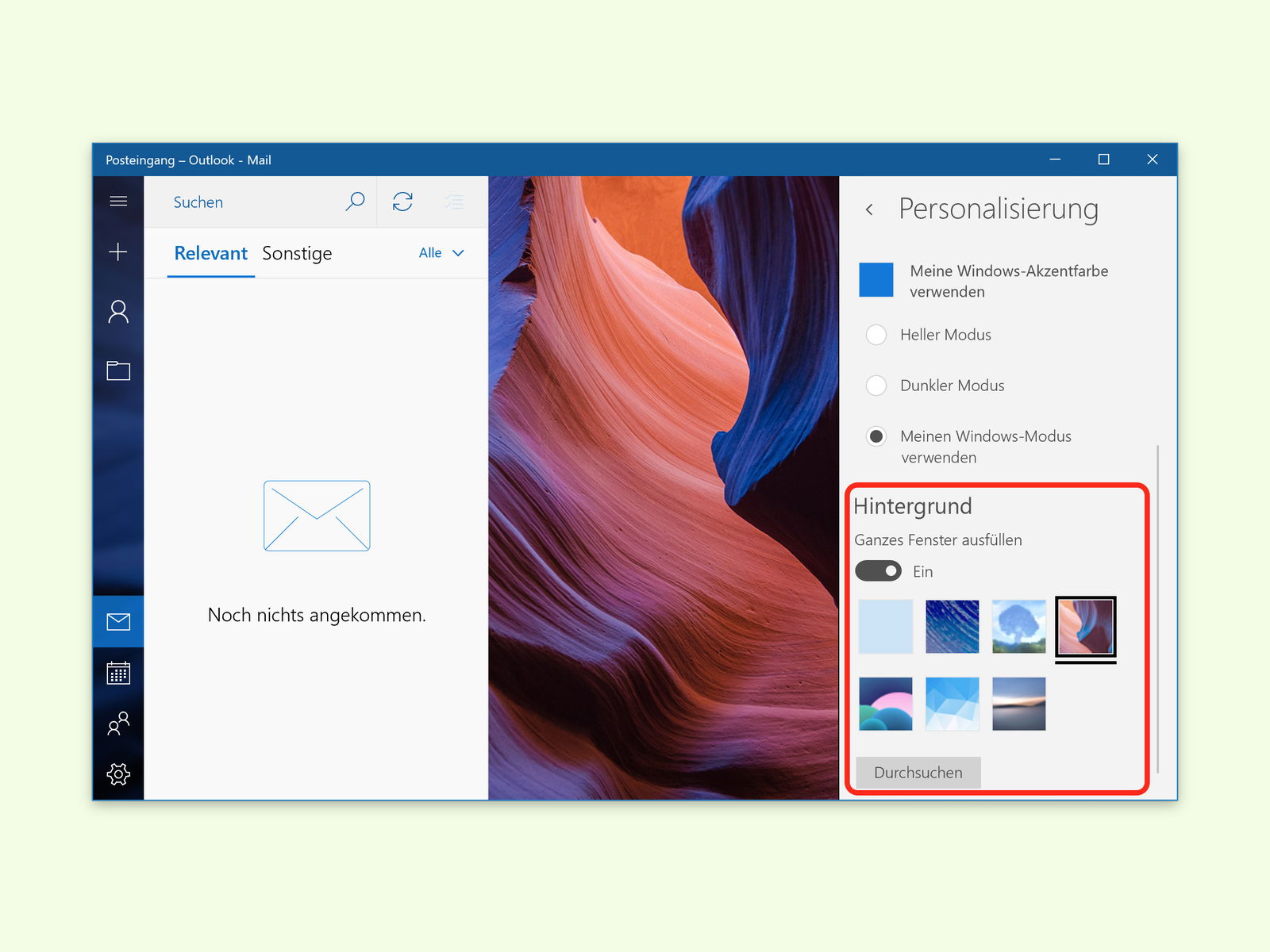
- Scrollt nach unten zu den Hintergrundoptionen. Hier stehen mehrere vordefinierte Bilder zur Auswahl.
- Für ein eigenes Bild klickt auf „Durchsuchen“ und wählt eine Datei von eurer Festplatte, OneDrive oder einem anderen verfügbaren Speicherort.
Optimale Bildformate und -größen
Die Mail-App kommt grundsätzlich mit den meisten gängigen Bildformaten zurecht: JPEG, PNG, BMP und sogar HEIF-Dateien werden unterstützt. Für die beste Darstellung solltet ihr auf eine Auflösung von mindestens 1920×1080 Pixeln achten. Bei hochauflösenden 4K-Displays dürfen es auch gerne 3840×2160 Pixel sein.
Achtet darauf, dass das Bild nicht zu kontrastreich oder zu dunkel ist – schließlich müsst ihr noch E-Mails lesen können. Bilder mit ruhigen, wenig ablenkenden Motiven funktionieren am besten. Landschaftsaufnahmen, abstrakte Muster oder dezente Texturen sind ideal.
Weitere Personalisierungsoptionen
Neben dem Hintergrundbild bietet die moderne Mail-App noch weitere Anpassungsmöglichkeiten:
- Dunkler Modus: Besonders augenfreundlich bei längerem Arbeiten
- Akzentfarben: Passend zum Windows-Design oder individuell gewählt
- Schriftgrößen: Anpassbar für bessere Lesbarkeit
- Kompakte Ansicht: Mehr E-Mails auf einen Blick
Der dunkle Modus lässt sich übrigens unabhängig von den Windows-Systemeinstellungen aktivieren. Geht dazu in die Einstellungen der Mail-App und wählt unter „Design“ die Option „Dunkel“ aus.
Sync zwischen Geräten
Ein praktischer Nebeneffekt: Seid ihr mit eurem Microsoft-Konto angemeldet, werden die Personalisierungseinstellungen automatisch zwischen verschiedenen Windows-Geräten synchronisiert. Das bedeutet, euer gewähltes Hintergrundbild erscheint auch auf dem Laptop im Büro oder dem Surface-Tablet.
Problemlösung bei Darstellungsfehlern
Falls euer Hintergrundbild nicht korrekt angezeigt wird oder verzerrt erscheint, liegt das meist an ungünstigen Seitenverhältnissen. Die Mail-App skaliert Bilder automatisch, kann aber bei extremen Formaten an ihre Grenzen stoßen. In solchen Fällen solltet ihr das Bild vorher mit einem Bildbearbeitungsprogramm zuschneiden.
Bei sehr großen Bilddateien (über 10 MB) kann es zu Verzögerungen beim Laden kommen. Komprimiert solche Dateien vorher oder wählt eine kleinere Version.
Alternative: Outlook für Windows
Microsoft arbeitet kontinuierlich an der Integration von Outlook in Windows. Die neue Outlook-App, die schrittweise die klassische Mail-App ersetzt, bietet noch erweiterte Personalisierungsoptionen. Falls verfügbar, findet ihr dort unter „Einstellungen > Darstellung“ noch mehr Anpassungsmöglichkeiten für Hintergrundbilder und Themes.
Die Personalisierung der Mail-App mag wie ein kleines Detail erscheinen, kann aber erheblich zur Arbeitsfreude beitragen. Probiert verschiedene Bilder aus und findet das Setup, mit dem ihr euch beim täglichen E-Mail-Check am wohlsten fühlt.
Zuletzt aktualisiert am 03.04.2026



