

PowerPoint-Präsentationen lassen sich längst nicht mehr nur als statische Folien weitergeben. Microsoft hat die Export-Funktionen massiv ausgebaut – ihr könnt eure Präsentationen jetzt in verschiedensten Formaten archivieren und teilen. Besonders praktisch: als Video, das auch ohne PowerPoint auf jedem Gerät läuft.
Video-Export: Der Klassiker wird immer besser
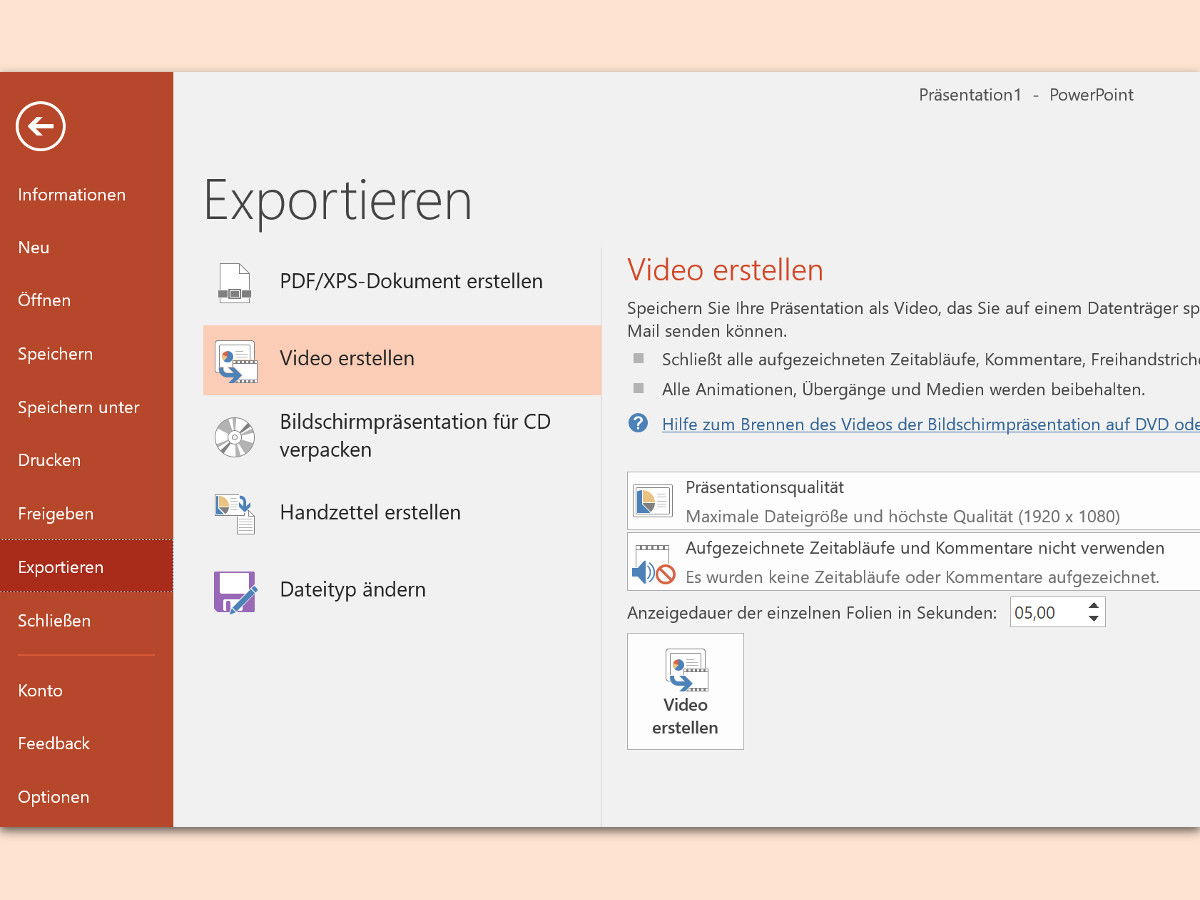
Die Video-Funktion in PowerPoint 2024/365 hat ordentlich zugelegt. Statt der früheren Standard-Auflösungen könnt ihr jetzt bis zu 4K-Videos erstellen – perfekt für hochwertige Präsentationen oder E-Learning-Content.
So funktioniert’s:
- PPTX-Datei in PowerPoint öffnen.
- Auf Datei, Exportieren klicken.
- Video erstellen auswählen und Qualität festlegen (Ultra HD 4K, Full HD, HD oder Standard).
- Timing pro Folie bestimmen oder aufgezeichnete Übergänge nutzen.
- Optional: Sprecher-Audio einbinden, falls vorhanden.
- Video erstellen klicken und Speicherort wählen.
Live-Aufzeichnung mit Sprecher-Video
Seit PowerPoint 2022 könnt ihr euch während der Präsentation selbst aufzeichnen. Die Funktion „Bildschirmpräsentation aufzeichnen“ erstellt Videos mit eurem Gesicht in einer Ecke – wie bei professionellen Online-Kursen.
Dabei werden automatisch erfasst:
• Eure Stimme über das Mikrofon
• Webcam-Video (optional abschaltbar)
• Mauszeiger-Bewegungen
• Laser-Pointer-Effekte
• Übergänge und Animationen
Der Clou: Ihr könnt einzelne Folien neu aufnehmen, ohne die ganze Präsentation zu wiederholen. Perfekt, wenn ihr euch mal versprecht oder neue Inhalte ergänzen wollt.
Cloud-Integration und Streaming
Microsoft hat PowerPoint stark mit Teams und SharePoint verzahnt. Präsentationen lassen sich direkt als Stream-Video in die Microsoft-Cloud hochladen. Die Videos werden automatisch mit Untertiteln versehen – praktisch für internationale Teams oder barrierefreie Inhalte.
Neu seit 2025: KI-generierte Zusammenfassungen eurer Präsentationen. PowerPoint analysiert den Inhalt und erstellt automatisch Abstracts in mehreren Sprachen.
Alternative Formate für jeden Zweck
Neben Videos bietet PowerPoint weitere Export-Optionen:
PDF mit Notizen: Speichert nicht nur die Folien, sondern auch eure Sprecher-Notizen. Ideal für Handouts oder wenn Teilnehmer nachlesen wollen.
Interaktive Web-Präsentation: Erstellt eine HTML5-Version, die in jedem Browser läuft. Animationen und Übergänge bleiben erhalten, die Datei ist aber deutlich kleiner als Videos.
SCORM-Pakete: Für E-Learning-Plattformen könnt ihr Präsentationen als SCORM-konforme Lernmodule exportieren. Diese tracken automatisch den Lernfortschritt.
Tipps für bessere Aufzeichnungen
Qualität optimieren: Nutzt ein externes USB-Mikrofon statt des Laptop-Mikros. Der Unterschied ist dramatisch.
Dateigröße im Griff: 4K-Videos werden schnell riesig. Für interne Schulungen reicht Full HD völlig aus.
Interaktivität beibehalten: Bei Video-Export gehen klickbare Links verloren. Nutzt dann lieber den HTML-Export.
Mobile Optimierung: Videos solltet ihr im MP4-Format speichern – das läuft auf allen Geräten smooth.
Neue KI-Features nutzen
PowerPoint Designer schlägt seit 2024 auch Verbesserungen für Video-Präsentationen vor. Die KI erkennt monotone Passagen und empfiehlt Stellen für Pausen oder Betonungen.
Die „Presenter Coach“-Funktion gibt Echtzeit-Feedback während der Aufzeichnung: Sprecht ihr zu schnell? Nutzt zu viele Füllwörter? Das System warnt diskret.
Rechtliches nicht vergessen
Bei Video-Aufzeichnungen mit Personen informiert alle Beteiligten über die Aufnahme. In Deutschland braucht ihr explizite Einverständnisse, besonders im beruflichen Kontext.
Fazit: PowerPoint hat sich vom simplen Folien-Tool zum vollwertigen Content-Creation-System entwickelt. Egal ob schneller Video-Export oder professionelle E-Learning-Module – die Möglichkeiten sind beeindruckend gewachsen. Probiert die neuen Features aus, sie sparen richtig Zeit.
Zuletzt aktualisiert am 01.04.2026



