


Während einer intensiven Internet-Sitzung habt ihr so viele verschiedene Webseiten offen, dass ihr eigentlich kaum abbrechen könnt. Viele der Fundstellen sind durch zufällige Klicks entstanden oder durch interessante Links, denen ihr gefolgt seid.
Diese Seiten würdet ihr nur mit sehr viel Aufwand – wenn überhaupt – wiederfinden. Wenn ihr euren Rechner aber ausschalten oder neu starten müsst, dann werden auch alle Tabs geschlossen. Mit wenig Aufwand könnt ihr diese für die spätere Verwendung aufheben und so später ohne Verzögerung weiterarbeiten.
Tab-Gruppen erstellen und speichern
Microsoft Edge bietet seit 2024 erweiterte Funktionen für das Tab-Management. Klickt auf das zweite Symbol links von der ersten Registerkarte, um die aktuellen Tabs zu speichern. Diese Speicherung überdauert erfreulicherweise auch einen Neustart des Browsers oder Computers.
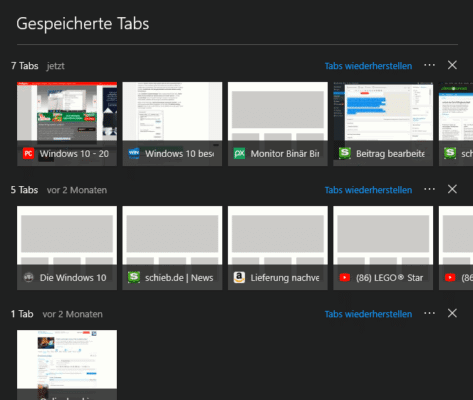
Neu ist die Möglichkeit, Tab-Gruppen zu erstellen: Rechtsklick auf einen Tab und „Zu neuer Gruppe hinzufügen“ wählen. Ihr könnt diese Gruppen benennen und mit Farben versehen – perfekt für unterschiedliche Projekte oder Themenbereiche.
Erweiterte Teilen-Funktionen
Wenn ihr dann aber auch noch den Rechner wechseln müsst oder Tabs dauerhaft speichern oder weiterleiten wollt, dann geht das auch ganz einfach: Klickt auf die drei Punkte neben Tabs wiederherstellen und wählt Teilen. Alle Tabs dieses Speichervorgangs werden dann beispielsweise in eine E-Mail geschrieben, die ihr an einen beliebigen Empfänger, bei Bedarf also auch euch selbst, schicken könnt.
Seit dem großen Edge-Update 2025 stehen zusätzliche Teilen-Optionen zur Verfügung: QR-Code generieren für schnelles Übertragen aufs Smartphone, direktes Teilen in Microsoft Teams oder OneNote, oder Export als Lesezeichen-Datei.
Synchronisation zwischen Geräten
Besonders praktisch: Meldet euch mit eurem Microsoft-Konto in Edge an, dann werden eure Tab-Sammlungen automatisch zwischen allen euren Geräten synchronisiert. Die Tab-Sammlung vom Laptop ist dann auch auf dem Desktop-PC oder Tablet verfügbar.
Unter „Einstellungen“ → „Profile“ → „Synchronisierung“ könnt ihr genau festlegen, was synchronisiert werden soll. Neben Tab-Sammlungen auch Favoriten, Passwörter, Erweiterungen und sogar offene Tabs.
KI-unterstützte Tab-Organisation
Edge hat 2025 Copilot-Integration für Tab-Management eingeführt. Die KI kann eure Tabs automatisch thematisch gruppieren, ähnliche Inhalte zusammenfassen oder nicht mehr benötigte Tabs vorschlagen. Aktiviert wird das unter „Einstellungen“ → „Copilot“ → „Tab-Verwaltung“.
Vertikale Tabs für besseren Überblick
Bei vielen offenen Tabs wird’s schnell unübersichtlich. Edge bietet seit 2024 verbesserte vertikale Tabs: Klickt auf das Symbol links neben dem ersten Tab. Die Tabs werden dann an der linken Seite angezeigt – mit vollständigen Seitentiteln statt nur Icons.
In den Einstellungen unter „Darstellung“ → „Vertikale Tabs“ könnt ihr das Verhalten anpassen: Automatisches Ausblenden bei Nichtnutzung, Gruppierung nach Website oder zeitbasierte Sortierung.
Tab-Ruhezustand für Performance
Viele offene Tabs verbrauchen Arbeitsspeicher. Edge pausiert automatisch nicht genutzte Tabs nach einer bestimmten Zeit. Unter „Einstellungen“ → „System und Leistung“ → „Effizienz“ könnt ihr einstellen, nach welcher Zeit Tabs in den Ruhezustand wechseln.
Ruhende Tabs sind ausgegraut, verbrauchen kaum Ressourcen, werden aber bei Anklicken sofort wieder aktiviert. Bestimmte Seiten könnt ihr von der automatischen Pause ausschließen – etwa E-Mail-Programme oder wichtige Arbeitstools.
Praxis-Tipp: Workspaces einrichten
Für verschiedene Lebensbereiche könnt ihr separate „Workspaces“ in Edge erstellen. Unter „Einstellungen“ → „Profile“ lassen sich mehrere Profile anlegen – etwa „Arbeit“, „Privat“, „Studium“. Jedes Profil hat eigene Tab-Sammlungen, Favoriten und Erweiterungen.
So bleiben berufliche und private Tabs sauber getrennt, ohne dass ihr verschiedene Browser nutzen müsst.
Zuletzt aktualisiert am 04.03.2026



