

Die meisten bevorzugen es, Antworten auf E-Mails über dem Original-Text zu verfassen. Andere – vorwiegend Menschen, die viel mit Mailing-Listen zu tun haben – schreiben Antworten immer unter die empfangene Nachricht, um die natürliche Leserichtung von oben nach unten zu unterstützen. In Microsoft Outlook könnt ihr einstellen, wie und ob die ursprüngliche Nachricht beim Antworten angezeigt wird. Diese Funktion ist auch 2026 noch relevant und funktioniert in allen aktuellen Outlook-Versionen.
Warum die richtige Zitatformatierung wichtig ist
Die Art, wie ihr auf E-Mails antwortet, beeinflusst maßgeblich die Lesbarkeit eurer Kommunikation. Während das Top-Posting (Antwort über der ursprünglichen Nachricht) in der Geschäftswelt Standard ist, bevorzugen technische Communities und Mailinglisten das Bottom-Posting oder Inline-Antworten. Outlook gibt euch die Flexibilität, diese Einstellungen nach euren Bedürfnissen anzupassen.
Schritt-für-Schritt Anleitung für moderne Outlook-Versionen
- Öffnet Microsoft Outlook (funktioniert mit Outlook 2019, 2021 und Microsoft 365).
- Klickt auf „Datei“ in der oberen Menüleiste und wählt „Optionen“ aus.
- Navigiert im linken Menü zum Bereich „E-Mail“.
- Scrollt nach unten zum Abschnitt „Antworten und Weiterleitungen“.
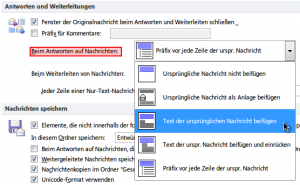
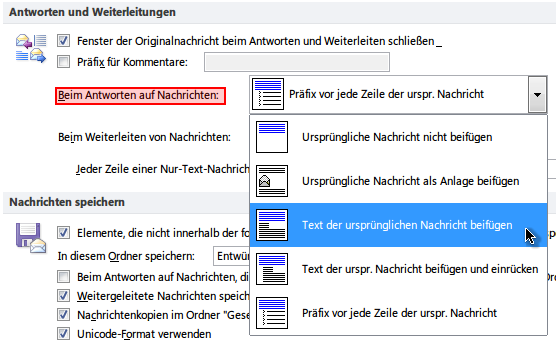
- Öffnet das Dropdown-Menü „Beim Antworten auf Nachrichten“ und wählt eine der folgenden Optionen:
- Ursprüngliche Nachricht nicht beifügen: Nur eure Antwort wird angezeigt
- Ursprüngliche Nachricht als Anlage beifügen: Die ursprüngliche E-Mail wird als separate Datei angehängt
- Text der ursprünglichen Nachricht beifügen: Standard-Einstellung mit vollständigem Originaltext
- Präfix vor jede Zeile der ursprünglichen Nachricht: Jede Zeile wird mit einem „>“-Zeichen markiert
- Bestätigt mit „OK“, um die Änderungen zu speichern.
Neue Features in Outlook 365 und Outlook 2024
Microsoft hat in den neuesten Versionen einige Verbesserungen eingeführt. Die neue Outlook-App für Windows 11 bietet zusätzliche Formatierungsoptionen und eine verbesserte Vorschau, wie eure Antwort aussehen wird. Zudem könnt ihr jetzt auch nachträglich die Zitatformatierung einzelner E-Mails ändern, ohne die globalen Einstellungen zu modifizieren.
Best Practices für professionelle E-Mail-Kommunikation
Für die meisten Geschäftskontexte empfiehlt sich die Standard-Einstellung „Text der ursprünglichen Nachricht beifügen“. Das ermöglicht es dem Empfänger, den Kontext der Unterhaltung nachzuvollziehen. Bei längeren E-Mail-Ketten solltet ihr jedoch überlegen, nur relevante Teile der ursprünglichen Nachricht zu zitieren und überflüssige Informationen zu löschen.
Alternative: Outlook Web App und mobile Apps
Wenn ihr hauptsächlich Outlook im Browser oder auf mobilen Geräten nutzt, findet ihr ähnliche Einstellungen in den jeweiligen Optionen. In Outlook Web (outlook.office.com) geht ihr über das Zahnrad-Symbol zu den Einstellungen und dann zu „E-Mail“ → „Verfassen und Antworten“. Die mobile Outlook-App bietet diese Optionen unter „Einstellungen“ → „E-Mail-Einstellungen“.
Fazit: Flexibilität für jede Situation
Die richtige Zitatformatierung macht eure E-Mails professioneller und lesbarer. Outlook bietet euch alle nötigen Werkzeuge, um die Antwort-Formatierung nach euren Bedürfnissen anzupassen. Experimentiert mit den verschiedenen Optionen und findet heraus, welche Einstellung für euren Workflow am besten funktioniert. Bei Bedarf könnt ihr die Einstellungen jederzeit wieder ändern.
Zuletzt aktualisiert am 25.04.2026



