

Remote-Desktop-Verbindungen gehören zum Standard-Repertoire jeder IT-Administration und sind auch für Privatnutzer ein praktisches Tool. Wenn ihr per Remote auf einen anderen Windows-Computer zugreifen müsst, könnt ihr die integrierte Remotedesktopverbindung nutzen. Voraussetzung: Die Funktion ist am Zielcomputer aktiviert. Ein kleines Problem dabei: Während der Remote-Sitzung habt ihr normalerweise keinen Zugriff mehr auf euren eigenen Computer, da der Remote-Desktop standardmäßig im Vollbildmodus läuft.
Doch das muss nicht so bleiben. Es gibt mehrere Wege, zwischen Vollbild- und Fenstermodus zu wechseln und die Anzeige euren Bedürfnissen anzupassen.
Schneller Wechsel während der Remote-Sitzung
Um einmalig vom Vollbildmodus in den Fenstermodus zu wechseln, nutzt ihr die Remote-Verbindungsleiste am oberen Bildschirmrand. Dort findet ihr das „Verkleinern“-Icon, das den Remote-Desktop in ein Fenster verwandelt.

Alternativ könnt ihr auch die Tastenkombination Strg + Alt + Pause verwenden, um zwischen Vollbild- und Fenstermodus zu wechseln. Diese Kombination funktioniert in beide Richtungen und ist deutlich schneller als das Klicken auf Icons.
Dauerhafte Konfiguration der Anzeige-Einstellungen
Für eine dauerhafte Lösung konfiguriert ihr die Remote-Desktop-Verbindung bereits vor dem Aufbau. Startet dazu die „Remotedesktopverbindung“ – entweder über das Startmenü oder durch Eingabe von „mstsc“ in die Windows-Suchleiste oder das Ausführen-Dialogfeld (Windows-Taste + R).
Bevor ihr auf „Verbinden“ klickt, erweitert die Optionen durch Klick auf „Optionen anzeigen“. Wechselt dann zum Tab „Anzeige“. Hier habt ihr verschiedene Möglichkeiten:
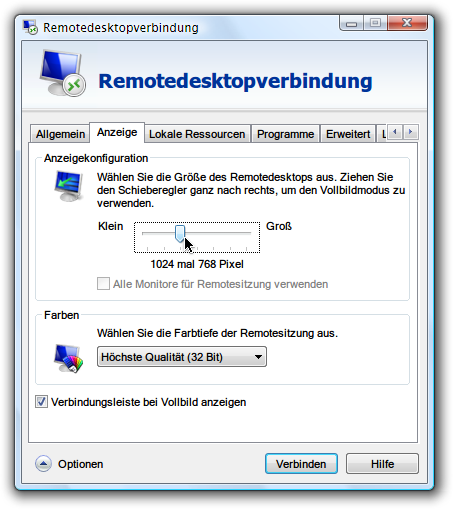
- Auflösung festlegen: Wählt eine spezifische Bildschirmauflösung für die Remote-Sitzung
- Vollbildmodus aktivieren/deaktivieren: Bestimmt, ob die Verbindung im Vollbild oder Fenster startet
- Farbtiefe anpassen: Reduziert bei langsamen Verbindungen die Farbtiefe für bessere Performance
Moderne Alternativen und erweiterte Funktionen
Neben der klassischen Windows-Remote-Desktop-Verbindung gibt es inzwischen zahlreiche Alternativen, die mehr Flexibilität bieten:
TeamViewer und AnyDesk ermöglichen plattformübergreifende Verbindungen und funktionieren auch durch Firewalls hindurch. Chrome Remote Desktop integriert sich nahtlos in den Google-Browser und synchronisiert Verbindungen über Google-Konten.
Für professionelle Anwendungen bietet Microsoft Remote Desktop in der modernen App-Version (aus dem Microsoft Store) erweiterte Features wie Multi-Monitor-Support und Touch-Gesten-Unterstützung.
Performance-Optimierung für Remote-Verbindungen
Bei langsamen Internetverbindungen könnt ihr die Performance durch verschiedene Einstellungen verbessern:
- Reduziert die Farbtiefe auf 16 Bit oder weniger
- Deaktiviert Hintergrundbilder und Desktop-Composition
- Stellt die Verbindungsgeschwindigkeit entsprechend eurer tatsächlichen Bandbreite ein
- Nutzt den Fenstermodus statt Vollbild bei kleineren Aufgaben
Sicherheitsaspekte beachten
Bei Remote-Verbindungen solltet ihr immer auf Sicherheit achten. Aktiviert die Netzwerkebenen-Authentifizierung (NLA) für verschlüsselte Verbindungen. Verwendet starke Passwörter und erwägt die Einrichtung von VPN-Verbindungen für Zugriffe über das Internet.
Für Unternehmen empfiehlt sich der Einsatz von Windows Remote Desktop Services (RDS) oder Azure Virtual Desktop für skalierbare und sichere Remote-Arbeitsplätze.
Troubleshooting häufiger Probleme
Falls die Remote-Verbindung nicht funktioniert, prüft diese Punkte:
- Remote Desktop ist in den Windows-Einstellungen aktiviert
- Windows-Firewall lässt Remote-Desktop-Verbindungen zu (Port 3389)
- Der Benutzer hat Remote-Desktop-Berechtigung
- Bei Verbindungen über das Internet: Router-Port-Weiterleitung konfiguriert
Mit diesen Tipps und Einstellungen habt ihr die volle Kontrolle über eure Remote-Desktop-Verbindungen und könnt sie optimal an eure Arbeitsweise anpassen.
Zuletzt aktualisiert am 25.04.2026



