

Beim Antworten auf E-Mails zeigt Microsoft Outlook den Text der Original-Nachricht standardmäßig ohne besondere Hervorhebung an. Das kann bei längeren Mail-Ketten schnell unübersichtlich werden, weil nicht mehr klar ersichtlich ist, welcher Text neu ist und welcher aus der ursprünglichen Nachricht stammt. Mit einem einfachen Trick könnt ihr Outlook dazu bringen, Original-Nachrichten beim Antworten mit Einrückungszeichen zu versehen – und zwar auch bei HTML-Mails.
Warum Einrückungszeichen bei E-Mail-Antworten sinnvoll sind
Einrückungszeichen bei E-Mail-Antworten haben sich seit den frühen Tagen des Internets als Standard etabliert. Sie schaffen visuelle Klarheit und helfen dabei, komplexe Mail-Dialoge nachzuvollziehen. Besonders in geschäftlichen Korrespondenzen oder bei technischen Diskussionen ist diese Funktion unverzichtbar, um den Überblick zu behalten.
Outlook verwendet standardmäßig nur dann Einrückungszeichen (das bekannte „>“ Symbol), wenn ihr das reine Textformat nutzt. Bei HTML-E-Mails, die heute Standard sind, bleibt diese hilfreiche Formatierung normalerweise aus – außer ihr aktiviert sie manuell.
So aktiviert ihr Einrückungszeichen in Outlook
Für Outlook 365 und Outlook 2019/2021:
Öffnet Outlook und klickt auf „Datei“ in der oberen Menüleiste. Wählt dann „Optionen“ aus dem linken Menü. In dem sich öffnenden Fenster navigiert ihr zum Bereich „E-Mail“ auf der linken Seite.
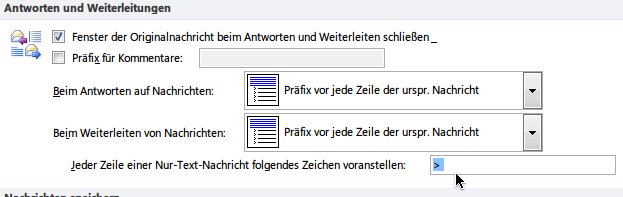
Scrollt auf der rechten Seite nach unten bis zum Abschnitt „Antworten und Weiterleitungen“. Hier findet ihr das Dropdown-Menü „Beim Antworten auf Nachrichten“. Klickt darauf und wählt den Eintrag „Präfix vor jede Zeile der ursprünglichen Nachricht“.
Sobald ihr diese Option ausgewählt habt, wird das Textfeld darunter aktiv. Hier könnt ihr das Zeichen festlegen, das vor jede Zeile der Original-Nachricht gesetzt werden soll. Standardmäßig ist das Größer-als-Zeichen „>“ eingetragen, aber ihr könnt auch andere Zeichen verwenden – etwa „|“ oder „>>“ für bessere Sichtbarkeit.
Für die neue Outlook-App (Outlook für Windows):
Microsoft hat 2024 eine komplett neue Outlook-App eingeführt, die langfristig das klassische Outlook ersetzen soll. Hier findet ihr die Einstellung unter „Einstellungen“ (Zahnrad-Symbol) > „E-Mail“ > „Verfassen und Antworten“. Die Option heißt hier „Originalnachricht mit Präfix kennzeichnen“.
Alternative Methoden für bessere Mail-Übersicht
Neben den klassischen Einrückungszeichen bietet Outlook weitere Möglichkeiten, um E-Mail-Konversationen übersichtlicher zu gestalten:
Konversationsansicht nutzen: Aktiviert die Konversationsansicht unter „Ansicht“ > „Nachrichten“. Damit werden zusammengehörige E-Mails automatisch gruppiert dargestellt.
Antwortoptionen anpassen: Ihr könnt auch einstellen, ob die ursprüngliche Nachricht beim Antworten oberhalb oder unterhalb eurer Antwort erscheinen soll. Das ist besonders nützlich, wenn ihr häufig kurze Antworten schreibt.
Formatvorlagen verwenden: Für wiederkehrende Antworten könnt ihr Formatvorlagen erstellen, die automatisch bestimmte Einrückungen oder Hervorhebungen enthalten.
Tipps für professionelle E-Mail-Kommunikation
Beim Verwenden von Einrückungszeichen solltet ihr einige Punkte beachten:
- Kürzt längere Original-Nachrichten auf relevante Passagen, um die E-Mail übersichtlich zu halten
- Bei mehreren Antwort-Ebenen können zu viele „>“ Zeichen verwirrend wirken
- In internationalen Teams sind Einrückungszeichen möglicherweise ungewohnt – klärt die Präferenzen im Vorfeld
- Nutzt zusätzlich Fettschrift oder Farben für eure eigenen Antworten, um sie noch deutlicher abzuheben
Kompatibilität mit anderen E-Mail-Clients
Die Einrückungszeichen-Funktion arbeitet mit allen gängigen E-Mail-Programmen zusammen. Thunderbird, Apple Mail und Gmail zeigen die Präfixe korrekt an. Bei mobilen E-Mail-Apps kann die Darstellung je nach App variieren, die Lesbarkeit bleibt aber in der Regel erhalten.
Durch diese einfache Einstellung macht ihr eure E-Mail-Kommunikation deutlich professioneller und übersichtlicher. Besonders bei längeren Diskussionen oder komplexen Projekten werdet ihr den Unterschied schnell zu schätzen wissen.
Zuletzt aktualisiert am 25.04.2026



