

Bildschirm-Konferenzen sind längst Standard im modernen Arbeitsalltag geworden. Ob für Team-Präsentationen, Kundentermine oder spontane Abstimmungen – die richtige Tool-Auswahl entscheidet über Erfolg oder Frust. Hier erfahrt ihr, welche Lösungen 2026 wirklich funktionieren und worauf es ankommt.
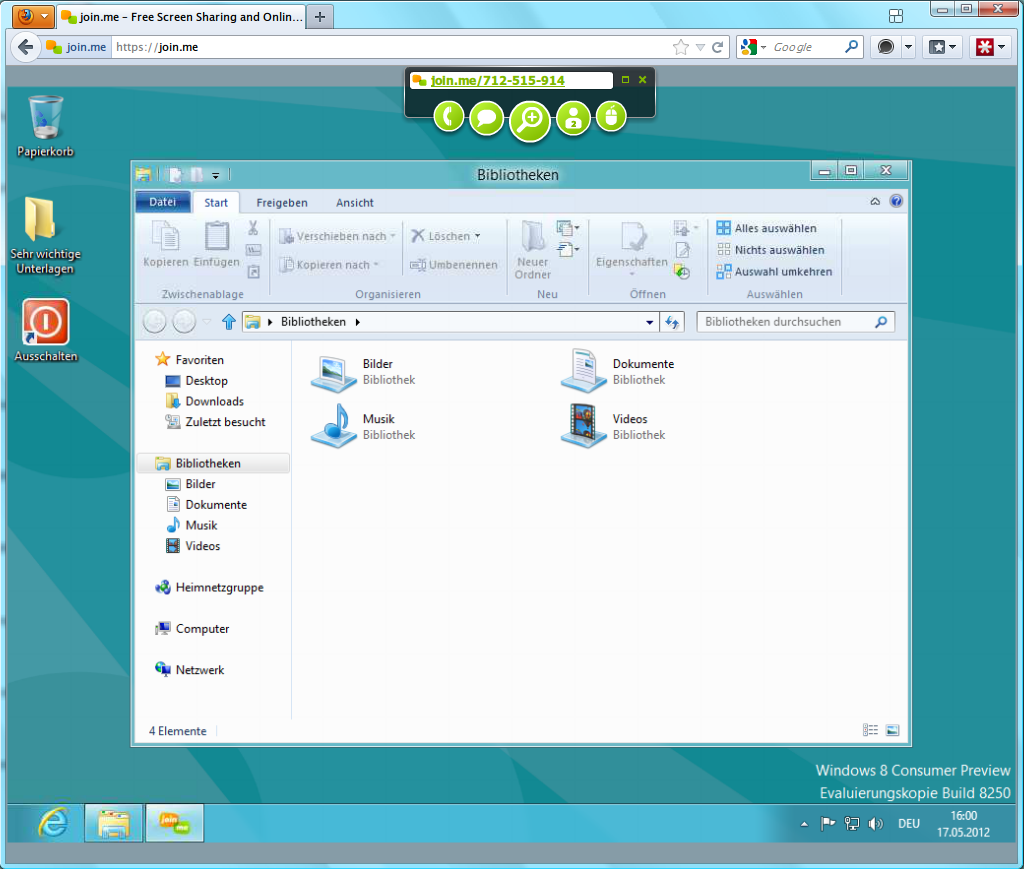
Die aktuell besten Screen-Sharing-Lösungen
Microsoft Teams hat sich als Platzhirsch etabliert. Die Integration in Microsoft 365 macht es für viele Unternehmen zur ersten Wahl. Bildschirmfreigabe funktioniert mit einem Klick, KI-Features wie automatische Transkription und Echtzeit-Übersetzung sind inzwischen Standard.
Zoom bleibt der Favorit für externe Meetings. Die Bildqualität ist hervorragend, die Verbindung stabil. Besonders praktisch: Teilnehmer können ohne App-Installation über den Browser teilnehmen.
Google Meet punktet mit nahtloser Google Workspace-Integration. Wer Gmail und Google Drive nutzt, kann direkt aus dem Browser heraus Meetings starten und seinen Screen teilen.
Schnell-Setup für spontane Präsentationen
Für ad-hoc Meetings ohne vorherige Planung eignen sich besonders:
Discord – ursprünglich für Gamer entwickelt, aber perfekt für schnelle Team-Calls. Screen-Sharing läuft flüssig, die Audioqualität ist exzellent.
Whereby (ehemals appear.in) – funktioniert komplett im Browser. Einfach einen Raum erstellen, Link teilen, fertig. Keine Downloads, keine Registrierung für Teilnehmer nötig.
Jitsi Meet – die Open-Source-Alternative. Datenschutz-konform, kostenlos, funktioniert direkt im Browser. Ideal für sensible Besprechungen.
Profi-Tipps für bessere Bildschirm-Konferenzen
Bildschirmauflösung anpassen: Stellt eure Auflösung vor dem Meeting auf 1920×1080 ein. Das ist der Sweet Spot zwischen Lesbarkeit und Bandbreiten-Effizienz.
Nur relevante Bereiche teilen: Anstatt den ganzen Desktop zu übertragen, teilt nur das aktive Fenster oder eine bestimmte Anwendung. Das schont die Bandbreite und schützt die Privatsphäre.
Maus-Cursor hervorheben: Die meisten Tools bieten die Option, den Mauszeiger zu vergrößern oder farblich hervorzuheben. Das macht es für Zuschauer deutlich einfacher, euren Erklärungen zu folgen.
Dual-Monitor-Setup nutzen: Auf einem Bildschirm die Präsentation, auf dem anderen die Teilnehmer-Ansicht und Chat. So verpasst ihr keine Reaktionen oder Fragen.
KI-Features, die den Unterschied machen
Moderne Konferenz-Tools bringen clevere KI-Funktionen mit:
Automatische Zusammenfassungen: Tools wie Teams und Zoom erstellen nach dem Meeting automatisch Protokolle mit den wichtigsten Punkten und To-dos.
Echtzeit-Transkription: Gesprochenes wird live in Text umgewandelt. Praktisch für Teilnehmer mit Hörproblemen oder in lauter Umgebung.
Hintergrund-Rauschunterdrückung: KI filtert störende Geräusche wie Straßenlärm oder Tastaturgeklapper automatisch heraus.
Smart Framing: Die Kamera passt automatisch den Bildausschnitt an, wenn ihr euch bewegt.
Sicherheit nicht vergessen
Bei sensiblen Inhalten solltet ihr auf folgende Punkte achten:
End-to-End-Verschlüsselung: Nicht alle Anbieter verschlüsseln standardmäßig. Prüft die Sicherheitseinstellungen vor wichtigen Meetings.
Warteraum aktivieren: Lasst Teilnehmer nicht automatisch ins Meeting, sondern überprüft erst ihre Identität.
Meeting-Links nicht öffentlich posten: Verwendet Passwort-Schutz oder generiert für jedes Meeting neue Links.
Technische Voraussetzungen 2026
Bandbreite: Mindestens 5 Mbit/s Upload für flüssige HD-Übertragung. Bei 4K-Content sollten es 15 Mbit/s sein.
Hardware: Moderne CPUs haben meist integrierte Video-Encoder. Falls nicht, kann eine dedizierte Grafikkarte die CPU entlasten.
Audio: Ein gutes USB-Mikrofon macht mehr Unterschied als eine teure Kamera. Klarer Ton ist wichtiger als perfektes Bild.
Troubleshooting häufiger Probleme
Ruckelnde Übertragung: Schließt unnötige Programme, reduziert die Übertragungsqualität oder wechselt auf eine kabelgebundene Internetverbindung.
Echo-Probleme: Alle Teilnehmer sollten Kopfhörer nutzen oder ihre Mikrofone stumm schalten, wenn sie nicht sprechen.
Geteilter Bildschirm bleibt schwarz: Überprüft die Berechtigungen in den Systemeinstellungen. macOS und Windows fragen oft nach expliziter Erlaubnis für Screen-Recording.
Die Wahl des richtigen Tools hängt von euren spezifischen Anforderungen ab. Für den Unternehmenseinsatz führt meist kein Weg an Teams oder Zoom vorbei. Für schnelle, unkomplizierte Sessions reichen Browser-basierte Lösungen völlig aus. Wichtig ist vor allem: Testet die Technik vor wichtigen Terminen und habt immer einen Plan B parat.
Zuletzt aktualisiert am 25.04.2026



