

Gmail ist nach wie vor einer der beliebtesten E-Mail-Dienste weltweit. Der große Vorteil: Ihr könnt von überall auf euer Postfach zugreifen – egal ob über den Browser, eine App oder direkt in Windows. Mit der integrierten Mail-App von Windows 11 richtet ihr euer Gmail-Konto schnell und unkompliziert ein.
Die gute Nachricht: Microsoft hat die Integration von Google-Diensten in den letzten Jahren deutlich verbessert. Während früher noch manuelle IMAP-Konfigurationen nötig waren, läuft heute fast alles automatisch über OAuth2-Authentifizierung. Das bedeutet mehr Sicherheit und weniger Kopfschmerzen bei der Einrichtung.
Gmail-Konto in Windows 11 Mail hinzufügen
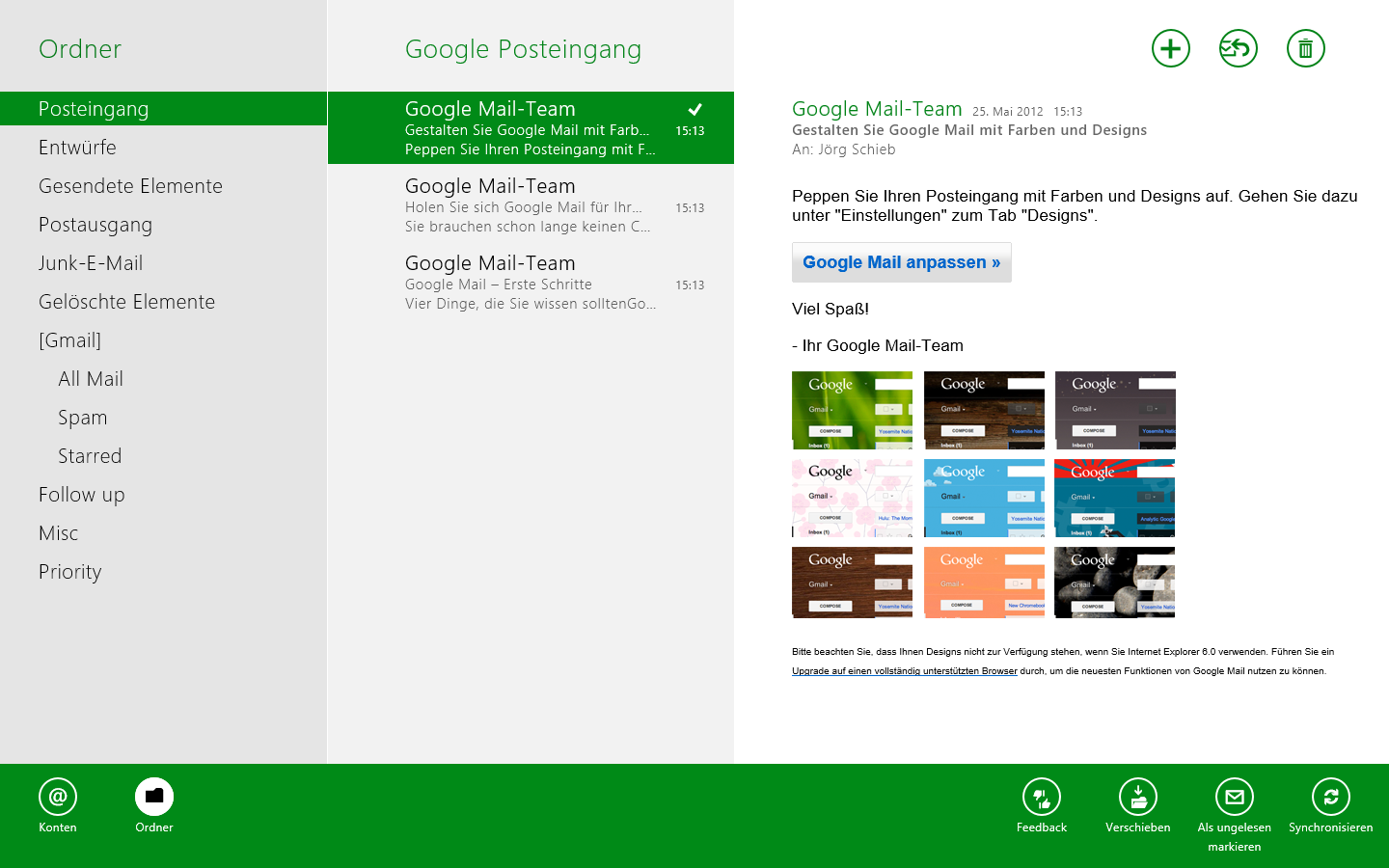
Die Windows Mail-App unterstützt moderne Authentifizierungsverfahren und synchronisiert nicht nur eure E-Mails, sondern auf Wunsch auch Kalender und Kontakte aus eurem Google-Konto.
- Öffnet die Mail-App über das Startmenü oder tippt „Mail“ in die Windows-Suche.
- Falls ihr zum ersten Mal die App nutzt, werdet ihr direkt zur Kontoeinrichtung geleitet. Ansonsten klickt auf „Konten verwalten“ in den Einstellungen.
- Wählt „Konto hinzufügen“ und dann „Google“ aus der Liste der verfügbaren Anbieter.
- Ein Browser-Fenster öffnet sich automatisch. Hier meldet ihr euch mit euren Google-Anmeldedaten an.
- Google fragt nach, welche Berechtigungen ihr der Windows Mail-App gewähren möchtet. Bestätigt den Zugriff auf E-Mails, Kalender und Kontakte.
- Nach der Authentifizierung kehrt ihr automatisch zur Mail-App zurück, wo euer Gmail-Konto nun eingerichtet wird.

Wichtige Sicherheitseinstellungen bei Google
Seit 2022 hat Google die Sicherheitsanforderungen verschärft. Falls ihr noch eine ältere Authentifizierung nutzt oder Probleme bei der Anmeldung habt, solltet ihr folgende Punkte prüfen:
- Zwei-Faktor-Authentifizierung: Google empfiehlt dringend die Aktivierung von 2FA für alle Konten
- App-Passwörter: Bei aktivierter 2FA benötigt ihr möglicherweise ein separates App-Passwort für die Mail-App
- Weniger sichere Apps: Diese Option wurde 2022 komplett abgeschaltet – moderne OAuth2-Authentifizierung ist Pflicht
Um eure Sicherheitseinstellungen zu überprüfen, besucht die Google-Kontoseite unter myaccount.google.com und navigiert zum Bereich „Sicherheit“.
Alternative: Outlook-App verwenden
Microsoft hat 2024 angekündigt, die klassische Mail-App mittelfristig durch die neue Outlook-App zu ersetzen. Diese bietet deutlich mehr Funktionen und eine bessere Integration mit Microsoft 365-Diensten. Auch hier funktioniert die Gmail-Integration reibungslos:
- Installiert die neue Outlook-App aus dem Microsoft Store
- Wählt „Konto hinzufügen“ und „Gmail“
- Der Einrichtungsprozess läuft identisch zur Mail-App ab
Der Vorteil der neuen Outlook-App: bessere Performance, erweiterte Suchfunktionen und eine modernere Benutzeroberfläche, die sich näher an der Web-Version von Outlook orientiert.
Tipps für die optimale Nutzung
Nach der erfolgreichen Einrichtung könnt ihr verschiedene Einstellungen anpassen:
Synchronisationsintervall: Standardmäßig werden neue E-Mails alle 15 Minuten abgerufen. In den Kontoeinstellungen könnt ihr das auf „Sofort“ ändern oder die Häufigkeit reduzieren, um Akku zu sparen.
Ordner-Synchronisation: Gmail-Label werden als Ordner dargestellt. Ihr könnt auswählen, welche Ordner synchronisiert werden sollen – praktisch bei großen Postfächern.
Benachrichtigungen: Konfiguriert Desktop-Benachrichtigungen für neue E-Mails oder schaltet sie für bestimmte Ordner ab.
Signatur: Richtet eine einheitliche E-Mail-Signatur ein, die automatisch an alle ausgehenden Nachrichten angehängt wird.
Problemlösung bei Verbindungsfehlern
Falls die Einrichtung nicht auf Anhieb klappt, gibt es mehrere Lösungsansätze:
- Prüft eure Internetverbindung und Firewall-Einstellungen
- Stellt sicher, dass Windows auf dem neuesten Stand ist
- Löscht das Konto komplett und richtet es erneut ein
- Überprüft in der Google-Kontoverwaltung, ob die Mail-App als autorisierte App aufgeführt ist
Bei hartnäckigen Problemen hilft oft ein Reset der Mail-App über die Windows-Einstellungen unter „Apps & Features“.
Die Integration von Gmail in Windows ist heute deutlich reibungsloser als noch vor Jahren. Moderne Sicherheitsstandards und die verbesserte Kompatibilität zwischen Microsoft und Google machen die Einrichtung zum Kinderspiel – auch für weniger technikaffine Nutzer.
Zuletzt aktualisiert am 25.04.2026



