

Adobe Fireworks war einst der Branchenstandard für Webdesign und Interface-Design – bis Adobe die Entwicklung 2013 einstellte. Obwohl das Programm heute als Legacy-Software gilt, nutzen viele Designer noch immer Fireworks CS6 für spezielle Projekte oder arbeiten mit älteren Dateien. Dabei kann es vorkommen, dass ihr euch durch Experimente mit den unzähligen Einstellungen „verkonfiguriert“ habt.
Die gute Nachricht: Die Werks-Einstellungen von Fireworks lassen sich einfach wiederherstellen, indem ihr eure persönliche Konfigurationsdatei löscht. Das Programm erstellt beim nächsten Start automatisch neue Default-Einstellungen.
Windows-Systeme: Einstellungen zurücksetzen
Für Windows-Nutzer ist das Zurücksetzen der Fireworks-Einstellungen ein simpler Vorgang:
- Beendet Adobe Fireworks vollständig.
- Drückt gleichzeitig [Windows] + [R] für den „Ausführen“-Dialog.
- Gebt %appdata% ein und drückt die [Eingabetaste].
- Navigiert zum Unterordner „Adobe“.
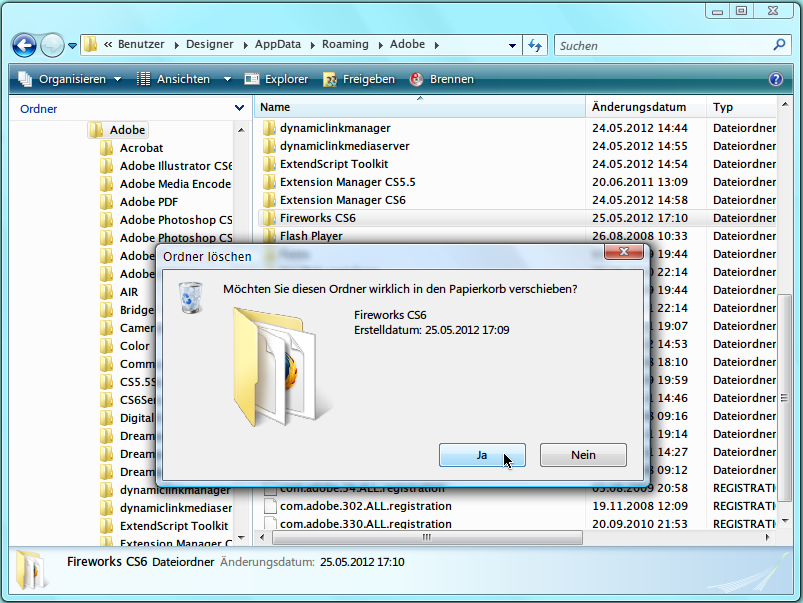
- Löscht den kompletten Ordner „Fireworks CS6“ (oder die entsprechende Version).

Alternativ könnt ihr auch über den Windows-Explorer den Pfad C:Users[Benutzername]AppDataRoamingAdobeFireworks CS6 direkt ansteuern.
Mac OS: Konfiguration zurücksetzen
Auf dem Mac gestaltet sich das Vorgehen etwas anders:
- Schließt Fireworks komplett.
- Klickt auf eine freie Stelle des Schreibtisches, um die Finder-Menüleiste zu aktivieren.
- Haltet die [Alt]-Taste gedrückt und klickt im Menü „Gehe zu“ auf „Library“.
- Wechselt in den Unterordner „Preferences“.
- Sucht nach Dateien, die mit „Fireworks“ beginnen, und legt diese in den Papierkorb.
Was passiert beim Zurücksetzen?
Durch das Löschen der Konfigurationsdateien werden alle persönlichen Anpassungen entfernt:
- Werkzeug-Paletten kehren zu ihrer Standard-Position zurück
- Benutzerdefinierte Tastenkürzel werden gelöscht
- Eigene Farbpaletten und Verläufe verschwinden
- Panel-Anordnungen werden auf Werkseinstellung gesetzt
- Zuletzt verwendete Dateien werden aus der Liste entfernt
Moderne Alternativen zu Fireworks
Da Adobe Fireworks seit über einem Jahrzehnt nicht mehr weiterentwickelt wird, solltet ihr für neue Projekte auf aktuelle Tools umsteigen:
Für UI/UX-Design:
– Figma (browserbasierts, kostenlose Version verfügbar)
– Sketch (Mac-exklusiv, Abo-Modell)
– Adobe XD (wird 2025 eingestellt, Migration zu Figma empfohlen)
Für Grafikdesign:
– Adobe Illustrator (Vektor-Standard)
– Affinity Designer (einmalige Zahlung, sehr günstig)
– Canva (einfach, browser-basiert)
Fireworks-Dateien in moderne Formate konvertieren
Falls ihr noch .PNG-Dateien mit Fireworks-Ebenen habt, solltet ihr diese in zukunftssichere Formate konvertieren:
- Für Vektorgrafiken: Exportiert als SVG oder importiert in Illustrator
- Für Layouts: Konvertiert zu Figma- oder Sketch-Dateien
- Für Prototypen: Übernehmt das Design in moderne Prototyping-Tools
Backup-Tipp für Legacy-Projekte
Bevor ihr Fireworks-Einstellungen zurücksetzt, erstellt ein Backup eures gesamten Adobe-Ordners. So könnt ihr bei Bedarf eure alten Konfigurationen wiederherstellen.
Installation und Kompatibilität
Fireworks CS6 läuft noch auf Windows 11 und aktuellen Mac-Versionen, allerdings mit Einschränkungen. Bei Problemen könnt ihr den Kompatibilitätsmodus verwenden oder eine virtuelle Maschine einrichten.
Wichtiger Hinweis: Adobe bietet Fireworks nicht mehr zum Download an. Wenn ihr eine Lizenz besitzt, funktioniert diese weiterhin, aber Support und Updates gibt es nicht mehr.
Das Zurücksetzen der Fireworks-Einstellungen ist oft die schnellste Lösung bei Problemen mit der Benutzeroberfläche oder fehlerhaften Konfigurationen. Beim nächsten Programmstart erhaltet ihr wieder die gewohnte Standard-Umgebung – als wäre Fireworks gerade frisch installiert worden.
Zuletzt aktualisiert am 25.04.2026



