

Signaturen gehören zu jeder professionellen E-Mail dazu – sie sparen Zeit und sorgen dafür, dass eure Kontaktdaten automatisch unter jede versendete Nachricht gesetzt werden. Mozilla Thunderbird, der kostenlose und datenschutzfreundliche E-Mail-Client, bietet dafür umfangreiche Möglichkeiten. Doch viele Nutzer stellen fest: Die mühsam ausgewählte Schriftart wird für die Signatur einfach ignoriert und erscheint im langweiligen Standard-Look.
Das muss nicht sein! Mit ein paar Handgriffen könnt ihr eure E-Mail-Signatur in Thunderbird so formatieren, dass sie perfekt zu eurer gewählten Schriftart und eurem Corporate Design passt. Der Schlüssel liegt im HTML-Modus, der deutlich mehr Gestaltungsmöglichkeiten bietet als der einfache Textmodus.
Signatur auf HTML umstellen – so geht’s
Der Weg zur formatierten Signatur führt über die Konten-Einstellungen. In der aktuellen Thunderbird-Version (Stand 2026) findet ihr diese über das Hamburger-Menü (drei Striche) rechts oben, dann „Einstellungen“ und „Konten-Einstellungen“. Alternativ könnt ihr auch die Tastenkombination Alt+F2 verwenden.
Wählt auf der linken Seite das E-Mail-Konto aus, für das ihr die Signatur anpassen möchtet. Scrollt dann im rechten Bereich nach unten zum Abschnitt „Signatur“. Hier ist der entscheidende Punkt: Aktiviert das Kontrollkästchen „HTML verwenden“. Damit schaltet ihr Thunderbird in den erweiterten Formatierungs-Modus um.
Sobald ihr diesen Haken gesetzt habt, übernimmt die Signatur automatisch die gleiche Schriftart wie der Haupttext eurer E-Mails. Das sorgt für ein einheitliches Erscheinungsbild und wirkt deutlich professioneller.
HTML-Tags für mehrzeilige Signaturen
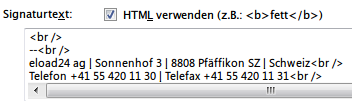
Eine typische Signatur besteht aus mehreren Zeilen: Name, Position, Firma, Telefonnummer, E-Mail-Adresse und vielleicht noch Website oder Social-Media-Profile. Damit diese Struktur auch im HTML-Modus erhalten bleibt, müsst ihr am Ende jeder Zeile das HTML-Tag <br /> einfügen. Dieses Tag sorgt für einen Zeilenwechsel.
Erweiterte Formatierungsoptionen nutzen
Der HTML-Modus öffnet die Tür zu weiteren Gestaltungsmöglichkeiten. Ihr könnt einzelne Textteile fett formatieren mit <strong>Text</strong>, kursiv setzen mit <em>Text</em> oder sogar Farben definieren. Für eine dezente Farbgebung verwendet ihr <span style="color: #666666;">Grauer Text</span>.
Links zu eurer Website oder Social-Media-Profilen fügt ihr so ein: <a href="https://www.beispiel.de">www.beispiel.de</a>. Achtet darauf, dass ihr das komplette „https://“ mit angebt, damit die Links funktionieren.
Bilder in der Signatur – Vorsicht ist geboten
Technisch ist es möglich, auch Bilder wie Firmenlogos in HTML-Signaturen einzubinden. Davon raten wir jedoch ab, da viele E-Mail-Programme Bilder standardmäßig blockieren. Eure Signatur würde dann unvollständig oder mit hässlichen Platzhaltern ankommen.
Falls ihr dennoch ein Logo verwenden möchtet, sollte es maximal 100×50 Pixel groß und unter 20 KB sein. Hostet das Bild auf einem zuverlässigen Server und bindet es mit vollständiger URL ein: <img src="https://www.eurefirma.de/logo.png" alt="Firmenlogo" />
Professionelle Signatur-Beispiele
Eine gut strukturierte Business-Signatur könnte so aussehen:
Max Mustermann<br />
<strong>Senior Projektmanager</strong><br />
<span style="color: #0066cc;">Musterfirma GmbH</span><br />
Tel: +49 30 12345678<br />
<a href="mailto:m.mustermann@musterfirma.de">m.mustermann@musterfirma.de</a><br />
<a href="https://www.musterfirma.de">www.musterfirma.de</a>
Mehrere Signaturen verwalten
Seit den neueren Thunderbird-Versionen könnt ihr auch mehrere Signaturen pro Konto anlegen und beim Verfassen einer E-Mail zwischen ihnen wählen. Das ist praktisch, wenn ihr verschiedene Rollen habt oder zwischen geschäftlicher und privater Kommunikation unterscheiden möchtet.
Geht dafür in die Konten-Einstellungen und erstellt über „Signatur hinzufügen“ weitere Varianten. Beim Schreiben einer neuen E-Mail könnt ihr dann über das Dropdown-Menü die passende Signatur auswählen.
Troubleshooting: Häufige Probleme
Falls eure HTML-Signatur nicht wie erwartet angezeigt wird, prüft zunächst, ob ihr wirklich im HTML-Modus schreibt (nicht im reinen Textmodus). Bei Problemen with der Darstellung hilft oft ein Neustart von Thunderbird.
Achtet auch darauf, dass ihr keine komplexen CSS-Styles verwendet – diese werden von vielen E-Mail-Clients nicht unterstützt und können zu unerwarteten Darstellungsfehlern führen.
Mit diesen Tipps erstellt ihr professionelle, einheitlich formatierte E-Mail-Signaturen, die bei euren Gesprächspartnern einen guten Eindruck hinterlassen. Der Aufwand für die Einrichtung zahlt sich schnell aus – schließlich versenden die meisten von uns täglich mehrere E-Mails.
Zuletzt aktualisiert am 25.04.2026



