

Microsoft Hotmail ist längst Geschichte – seit 2013 heißt der E-Mail-Service von Microsoft offiziell Outlook.com. Als einer der größten kostenlosen E-Mail-Anbieter neben Gmail bietet Outlook.com eine vollständig mehrsprachige Oberfläche. Wenn euer Postfach plötzlich in einer anderen Sprache angezeigt wird oder ihr die Sprache bewusst ändern wollt, ist das mit wenigen Klicks erledigt.
Warum ändert sich die Sprache manchmal automatisch?
Mehrere Faktoren können dazu führen, dass Outlook.com in der falschen Sprache angezeigt wird: Browsereinstellungen, VPN-Nutzung, Standortänderungen oder Updates der Microsoft-Kontoeinstellungen. Besonders häufig passiert das bei Reisen oder wenn ihr euren Browser neu installiert habt.
Sprache in Outlook.com ändern – so geht’s 2026:
Die alte Hotmail-Oberfläche gibt es nicht mehr. Hier die aktuellen Schritte für Outlook.com:
- Öffnet outlook.live.com und meldet euch mit eurem Microsoft-Konto an.
- Klickt oben rechts auf das Zahnrad-Symbol (Einstellungen).
- Wählt „Alle Outlook-Einstellungen anzeigen“ am Ende des Dropdown-Menüs.
- Navigiert zu „Allgemein“ > „Sprache und Zeit“.
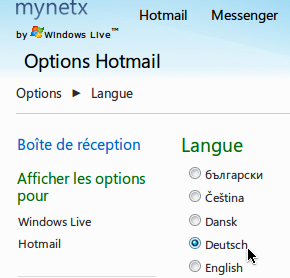
- Wählt unter „Anzeigesprache“ die gewünschte Sprache aus – in unserem Fall „Deutsch“.
- Klickt auf „Speichern“. Die Änderung wird sofort übernommen.
Alternativ könnt ihr auch über die URL outlook.live.com/mail/options/general/language direkt zu den Spracheinstellungen springen.
Regionale Einstellungen anpassen
Neben der Anzeigesprache könnt ihr auch das Datums- und Zeitformat anpassen. Das ist besonders nützlich, wenn ihr häufig international kommuniziert. In denselben Einstellungen unter „Sprache und Zeit“ findet ihr Optionen für:
- Zeitzone
- Datumsformat (DD.MM.YYYY vs. MM/DD/YYYY)
- Zeitformat (12h vs. 24h)
- Erste Tag der Woche
Mobile App: Sprache ändern
In der Outlook-App für iOS und Android funktioniert die Sprachänderung etwas anders:
- Öffnet die Outlook-App
- Tippt auf euer Profilbild (unten links)
- Wählt das Zahnrad-Symbol
- Geht zu „Sprache“
- Wählt die gewünschte Sprache
Die App orientiert sich normalerweise an der Systemsprache eures Smartphones, kann aber unabhängig davon eingestellt werden.
Browser-Spracheinstellungen beachten
Manchmal übersteuern Browser-Einstellungen die Outlook-Konfiguration. Überprüft in eurem Browser (Chrome, Firefox, Safari, Edge) die Spracheinstellungen:
- Chrome: Einstellungen > Erweitert > Sprachen
- Firefox: Einstellungen > Allgemein > Sprache
- Safari: Safari-Menü > Einstellungen > Erweitert > Sprache
- Edge: Einstellungen > Sprachen
Stellt sicher, dass Deutsch als bevorzugte Sprache eingestellt ist.
Mehrsprachige E-Mails verfassen
Ein praktisches Feature von Outlook.com: Ihr könnt für das Verfassen von E-Mails eine andere Sprache als für die Oberfläche wählen. Das aktiviert unterschiedliche Rechtschreibprüfungen und Textvorschläge. Beim Schreiben einer neuen E-Mail findet ihr unten im Eingabefeld ein kleines Sprach-Symbol.
Probleme bei der Sprachänderung?
Wenn die Sprachänderung nicht funktioniert:
- Löscht den Browser-Cache und Cookies
- Meldet euch ab und wieder an
- Versucht einen anderen Browser
- Überprüft, ob ihr ein Geschäfts- oder Privatkonto nutzt (unterschiedliche Einstellungen)
Fazit
Die Spracheinstellung bei Outlook.com ist deutlich benutzerfreundlicher geworden als zu Hotmail-Zeiten. Die Änderungen werden sofort übernommen und synchronisieren sich über alle Geräte. Besonders praktisch: Ihr könnt verschiedene Sprachen für Oberfläche und E-Mail-Erstellung nutzen – ideal für alle, die mehrsprachig kommunizieren.
Zuletzt aktualisiert am 25.04.2026



