

Outlook hat sich über die Jahre stark gewandelt, aber die Grundfrage bleibt: Wollt ihr E-Mails lieber inline im Lesebereich beantworten oder doch im klassischen separaten Fenster? Die meisten modernen Outlook-Versionen setzen standardmäßig auf das Inline-Antworten, doch manchmal ist das externe Fenster einfach praktischer.
Warum ein separates Fenster oft besser ist
Das Antworten in einem eigenen Fenster hat durchaus Vorteile: Ihr könnt die ursprüngliche E-Mail parallel lesen, während ihr tippt, habt mehr Platz für längere Antworten und könnt zwischen verschiedenen E-Mails wechseln, ohne eure Antwort zu verlieren. Besonders bei komplexen Antworten oder wenn ihr Informationen aus anderen E-Mails einbauen müsst, ist das externe Fenster unschlagbar.
So aktiviert ihr das separate Antworten-Fenster
Einmalig für eine E-Mail:
Wenn ihr gerade eine E-Mail beantwortet und spontan mehr Platz braucht, ist das kein Problem. Klickt einfach auf das „Abdocken“-Symbol oder den entsprechenden Link, der meist in der Nähe der Senden-Schaltfläche zu finden ist. Die Antwort öffnet sich dann in einem eigenen Fenster.
Dauerhaft für alle E-Mails:
Für die permanente Einstellung geht ihr folgendermaßen vor:
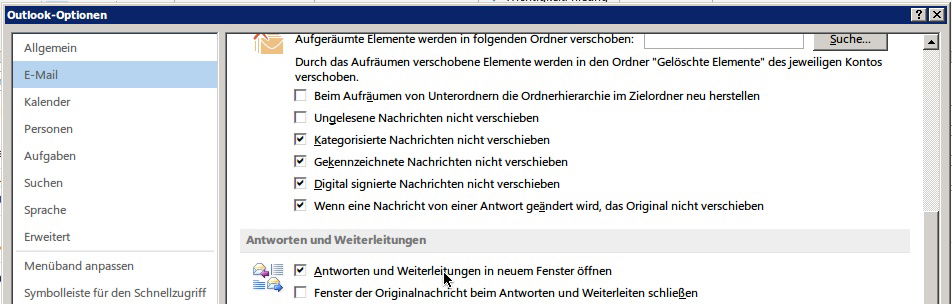
- Outlook-Optionen öffnen: Klickt auf „Datei“ und dann auf „Optionen“
- E-Mail-Einstellungen: Wechselt in der linken Sidebar zum Bereich „E-Mail“
- Antwort-Verhalten ändern: Sucht den Abschnitt „Antworten und Weiterleitungen“ und setzt den Haken bei „Antworten und Weiterleitungen in neuem Fenster öffnen“
- Speichern: Klickt auf „OK“, damit die Änderung aktiv wird
Moderne Outlook-Versionen und Alternativen
Diese Funktion gibt es nicht nur in Outlook 2013, sondern auch in allen neueren Desktop-Versionen bis hin zu Outlook 2021 und Microsoft 365. Die Menüführung ist praktisch identisch geblieben. Bei Outlook im Web (früher Outlook Web App) funktioniert das Abdocken etwas anders – hier klickt ihr auf das „Vollbild“-Symbol in der Antwort-Symbolleiste.
Mobile Apps sind anders
Die mobilen Outlook-Apps für Android und iOS haben diese Option nicht – hier öffnen sich Antworten immer im Vollbildmodus. Das macht bei den kleineren Bildschirmen auch Sinn, da ihr dort ohnehin den ganzen verfügbaren Platz braucht.
Weitere nützliche Antwort-Tricks
Antwort-Format festlegen: In den gleichen Optionen könnt ihr auch bestimmen, ob Antworten automatisch im HTML-, Text- oder ursprünglichen Format verfasst werden sollen.
Automatische Antworten: Für Urlaubszeiten oder längere Abwesenheiten lassen sich automatische Antworten einrichten – das geht über „Datei > Automatische Antworten“.
Antworten ohne Original-Text: Wenn ihr standardmäßig ohne den zitierten Original-Text antworten wollt, könnt ihr das in den E-Mail-Optionen unter „Beim Antworten auf eine Nachricht“ einstellen.
Tastatur-Shortcuts für Power-User
Wer viel mit E-Mails arbeitet, sollte diese Shortcuts kennen:
– Strg+R: Antworten
– Strg+Shift+R: Allen antworten
– Strg+F: Weiterleiten
– Strg+Enter: E-Mail senden (funktioniert auch in separaten Fenstern)
Fazit: Eine Frage der Arbeitsweise
Ob ihr lieber inline oder in separaten Fenstern antwortet, hängt von eurem Arbeitstyp ab. Wer hauptsächlich kurze, schnelle Antworten schreibt, kommt mit dem Inline-Modus gut klar. Alle, die häufiger längere E-Mails verfassen oder parallel in verschiedenen Nachrichten arbeiten, fahren mit separaten Fenstern besser. Das Schöne ist: Ihr müsst euch nicht festlegen – die Einstellung lässt sich jederzeit wieder ändern.
Zuletzt aktualisiert am 23.04.2026



