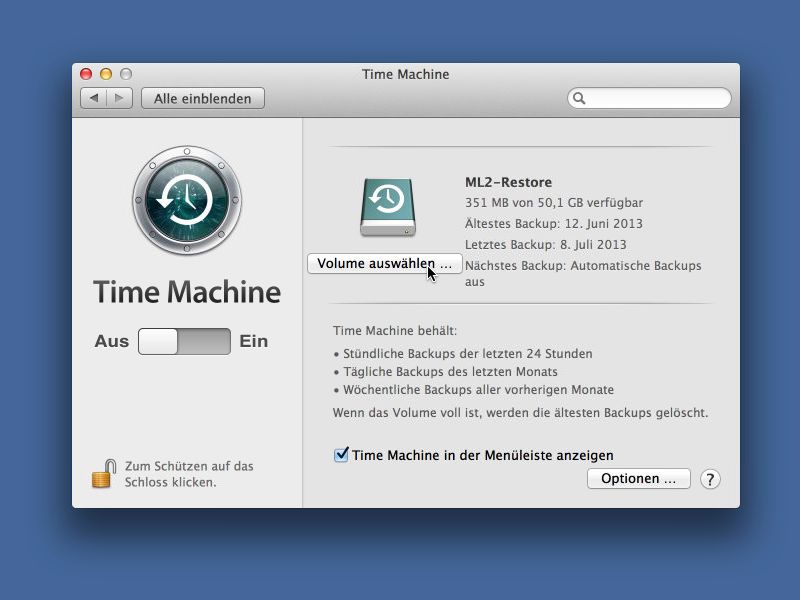
Um gegen Hardware-Ausfall oder sonstige Probleme gefeit zu sein, sollte man immer ein Backup parat haben. Auf dem Mac gelingt das besonders einfach mit der Time Machine-Funktion. Wie können Sie vorhandene Backups auf eine neue, größere Festplatte verschieben?
- Die neue Festplatte sollte mit dem Festplatten-Dienstprogramm mit dem Dateisystem „Mac OS Extended (Journaled)“ formatiert sein.
- Öffnen Sie die Systemeinstellungen, „Time Machine“, und schalten Sie den Schalter vorübergehend aus. So wird während des Verschiebens der Sicherungen kein neues Backup angelegt.
- Schließen Sie sowohl die bisherige als auch die neue Backup-Festplatte an. Dann öffnen Sie das alte Laufwerk im Finder.
- Sie sehen einen einzelnen Ordner namens „Backups.backupdb“. Ziehen Sie ihn dann mit gedrückter Maustaste auf die neue Festplatte. Achtung: Der Kopiervorgang kann mehrere Stunden dauern, je nach Größe der Sicherungen.
- Öffnen Sie die Systemeinstellungen jetzt erneut. Klicken Sie auf „Time Machine, Volume auswählen …“. Anschließend markieren Sie das neue Laufwerk, auf das Sie Ihre Sicherungen gerade verschoben haben.
- Zum Schluss schalten Sie den Hauptschalter von Time Machine wieder an, sodass wieder Backups erstellt werden.