

Screenshots sind alltägliche Praxis – doch viele Windows-Nutzer greifen zu Drittanbieter-Tools, obwohl Windows selbst bereits alles mitbringt. Von der klassischen Druck-Taste über das Snipping Tool bis hin zum modernen Snipping Tool+ und der PowerToys-Erweiterung gibt es verschiedene Wege zum perfekten Bildschirmfoto.
Die Evolution der Windows Screenshot-Tools
Was einst als einfaches Snipping Tool in Windows Vista begann, hat sich zu einem ausgewachsenen Screenshot-System entwickelt. Während ihr in Windows 10 noch das klassische Snipping Tool nutzen konntet, hat Microsoft mit Windows 11 das verbesserte „Snipping Tool+“ eingeführt, das die Funktionen der alten Ausschneiden-und-Skizzieren-App integriert.
Snipping Tool aktivieren und nutzen
Das moderne Snipping Tool ist in Windows 10 und 11 standardmäßig installiert. Ihr startet es am schnellsten mit der Tastenkombination [Windows] + [Shift] + [S]. Alternativ tippt ihr in die Windows-Suche einfach „Snipping“ und startet die App direkt.
Sollte das Tool wider Erwarten nicht verfügbar sein, aktiviert ihr es über die Windows-Features: Drückt [Windows] + [R], gebt „optionalfeatures“ ein und setzt einen Haken bei „Snipping Tool“. Bei Windows 11 findet ihr es unter „Einstellungen > Apps > Optionale Features“.
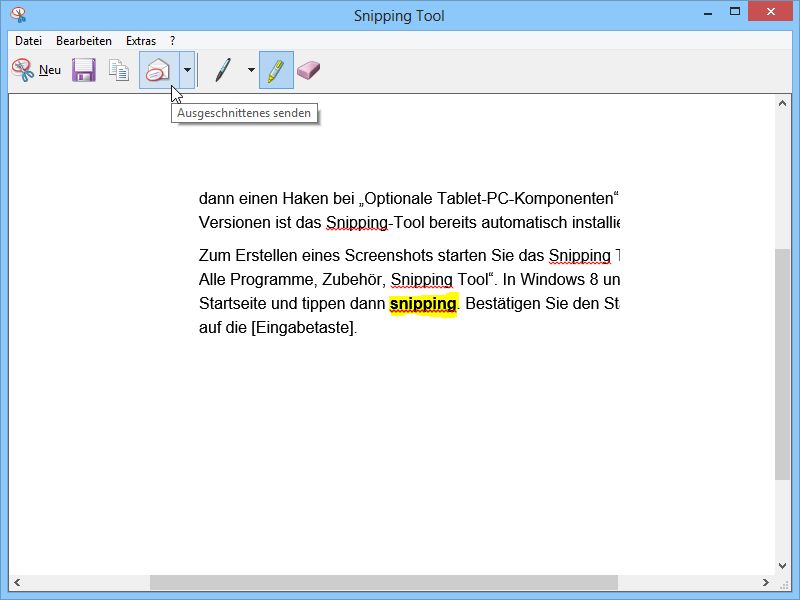
Alle Screenshot-Modi im Überblick
Das aktuelle Snipping Tool bietet vier verschiedene Aufnahmemodi:
- Rechteckiger Ausschnitt: Zieht einen beliebigen Rahmen um den gewünschten Bereich
- Freies Ausschneiden: Zeichnet mit der Maus eine freie Form
- Fenster ausschneiden: Erfasst ein komplettes Programmfenster mit einem Klick
- Vollbild: Fotografiert den gesamten Bildschirm inklusive aller Monitore
Erweiterte Bearbeitungsfunktionen
Nach der Aufnahme öffnet sich automatisch der Editor. Hier könnt ihr:
- Mit verschiedenen Stiften und Markern zeichnen
- Text-Overlays hinzufügen
- Bereiche unkenntlich machen (Blur-Funktion)
- Pfeile und geometrische Formen einfügen
- Das Bild direkt zuschneiden
Besonders praktisch: Die automatische Texterkennung (OCR) extrahiert Text aus Screenshots und macht ihn kopierbar. Diese Funktion nutzt Microsofts Cloud-basierte KI und funktioniert auch mit handschriftlichen Notizen.
Schneller mit Tastenkombinationen
Für Power-User sind die Keyboard-Shortcuts unverzichtbar:
- [Windows] + [Druck]: Vollbild-Screenshot direkt in den Ordner „Screenshots“
- [Windows] + [Shift] + [S]: Snipping Tool-Overlay mit Bereichsauswahl
- [Alt] + [Druck]: Aktives Fenster in die Zwischenablage
- [Windows] + [Alt] + [Druck]: Screenshot des aktiven Fensters direkt gespeichert
PowerToys als Screenshot-Booster
Wer noch mehr Funktionen braucht, sollte Microsofts PowerToys installieren. Das „Screen Ruler“ Tool misst Abstände und Pixel, während „Color Picker“ Farbwerte aus Screenshots extrahiert. PowerToys ist kostenlos im Microsoft Store verfügbar.
Automatische Cloud-Synchronisation
In Windows 11 synchronisieren sich Screenshots automatisch mit OneDrive, wenn ihr angemeldet seid. Praktisch für den Zugriff von anderen Geräten, aber datenschutzbewusste Nutzer können dies in den OneDrive-Einstellungen deaktivieren.
Snipping Tool deaktivieren
Falls ihr das Tool aus Sicherheitsgründen deaktivieren möchtet (etwa in Firmenumgebungen), geht das über die Gruppenrichtlinien oder die Registry. Öffnet „gpedit.msc“ und navigiert zu „Computerkonfiguration > Administrative Vorlagen > Windows-Komponenten > Tablet PC > Zubehör“. Aktiviert „Snipping Tool nicht zulassen“.
Alternativ über die Registry: Erstellt unter „HKEY_CURRENT_USERSoftwareMicrosoftWindowsCurrentVersionPoliciesTabletPC“ einen DWORD-Wert namens „DisableSnippingTool“ mit dem Wert 1.
Alternative: Browser-Extensions nutzen
Für Web-Screenshots bieten sich spezialisierte Browser-Extensions an. „GoFullPage“ für Chrome oder „Fireshot“ für Firefox erstellen vollständige Webseiten-Screenshots inklusive Scroll-Bereiche.
Gaming-Screenshots mit Xbox Game Bar
Speziell für Gamer: Die Xbox Game Bar ([Windows] + [G]) erstellt Screenshots und Videos von Spielen, ohne die Performance zu beeinträchtigen. Sie funktioniert mit fast allen Vollbild-Anwendungen.
Windows bietet heute ein komplettes Screenshot-Ökosystem, das für 90% aller Nutzer völlig ausreicht. Probiert die verschiedenen Modi aus und findet euren persönlichen Workflow. Mit den richtigen Tastenkürzeln spart ihr täglich wertvolle Zeit.
Zuletzt aktualisiert am 21.04.2026



