

Die Mail-App von macOS funktioniert meist zuverlässig und bietet solide Features für E-Mail-Management, Suche und Organisation. Doch manchmal streikt das System: Die Suchfunktion findet keine Treffer mehr, E-Mails werden nicht korrekt angezeigt oder das Programm meldet, dass das Postfach repariert werden muss.
Solche Probleme entstehen oft durch beschädigte Index-Dateien, die macOS im Hintergrund zur schnellen E-Mail-Suche verwendet. Glücklicherweise lässt sich dieses Problem mit wenigen Handgriffen selbst beheben – ohne Datenverlust oder komplizierte Reparaturtools.
Warum entstehen Index-Probleme?
Der E-Mail-Index von macOS ist eine Art Inhaltsverzeichnis aller eurer Nachrichten. Er ermöglicht die Spotlight-Integration und die schnelle Suche in der Mail-App. Verschiedene Faktoren können diesen Index beschädigen:
- Unsauberes Beenden der Mail-App während Synchronisation
- IMAP-Konflikte bei mehreren Geräten mit demselben Account
- System-Updates die Mail-Datenstrukturen verändern
- Festplatten-Fehler oder unvollständige Time Machine-Wiederherstellungen
- Große Postfächer mit über 50.000 Nachrichten
Manuelle Index-Reparatur durchführen
Die Reparatur eures Mail-Verzeichnisses ist unkompliziert durchführbar. Zunächst beendet ihr die Mail-App vollständig – auch im Dock sollte sie nicht mehr sichtbar sein. Öffnet anschließend ein Finder-Fenster und drückt das Tastenkürzel [Cmd] + [Shift] + [G].
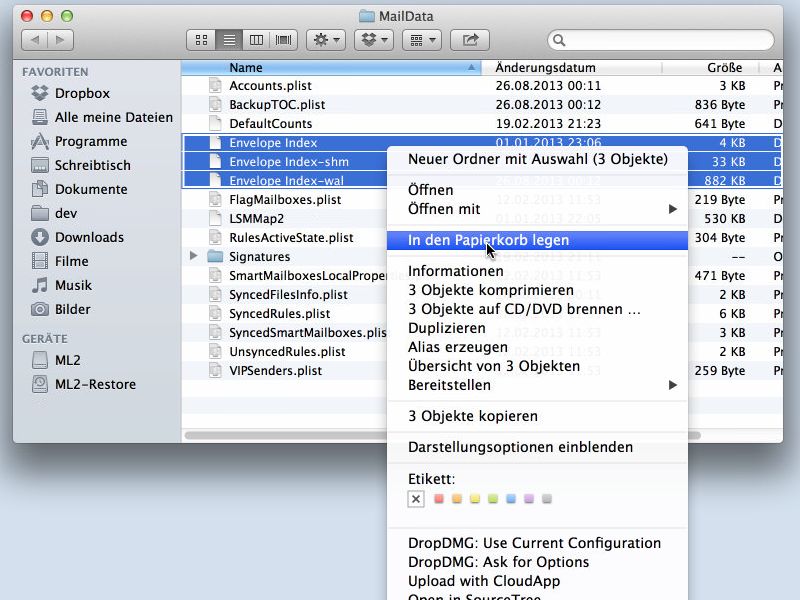
Bei modernen macOS-Versionen (Monterey, Ventura, Sonoma, Sequoia) lautet der korrekte Pfad:
~/Library/Mail/V10/MailData/
Für ältere Systeme bleibt es bei V2, V6 oder V8 – abhängig von eurer macOS-Version. Im MailData-Ordner löscht ihr alle Dateien, die mit „Envelope Index“ beginnen. Diese enthalten die beschädigten Suchindizes.
Wichtig: Löscht nur Index-Dateien, niemals die eigentlichen Mailbox-Ordner! Eure E-Mails bleiben dadurch unberührt.
Automatische Index-Neuerstellung
Beim nächsten Start der Mail-App beginnt das System automatisch mit der Index-Neuerstellung. Je nach Postfach-Größe kann dieser Prozess zwischen wenigen Minuten und mehreren Stunden dauern:
- Kleine Postfächer (unter 1 GB): 5-15 Minuten
- Mittlere Postfächer (1-10 GB): 30-60 Minuten
- Große Archive (über 10 GB): mehrere Stunden
Während der Index-Erstellung könnt ihr die Mail-App normal verwenden, allerdings funktioniert die Suche erst nach Abschluss des Vorgangs wieder vollständig.
Alternative Lösungsansätze
Terminal-Lösung für Profis:
Fortgeschrittene Nutzer können den Prozess über das Terminal beschleunigen:
rm ~/Library/Mail/V*/MailData/Envelope Index*
Account-Neukonfiguration:
Bei hartnäckigen Problemen hilft manchmal nur die komplette Neukonfiguration des betroffenen E-Mail-Accounts. Notiert euch vorher alle Server-Einstellungen und entfernt den Account in den Mail-Einstellungen. Nach der Neukonfiguration werden alle Nachrichten frisch synchronisiert.
Festplatten-Check:
Persistente Index-Probleme können auf Festplatten-Fehler hindeuten. Das Festplatten-Dienstprogramm (/Programme/Dienstprogramme) sollte dann „Erste Hilfe“ für euer Systemlaufwerk ausführen.
Präventive Maßnahmen
Um künftige Index-Probleme zu vermeiden:
- Regelmäßige Backups mit Time Machine
- Mail-App ordnungsgemäß beenden vor System-Neustarts
- Postfächer organisieren – große Archive in separate Ordner
- IMAP-Synchronisation bei schlechter Internetverbindung pausieren
- macOS-Updates zeitnah installieren für bessere Mail-Stabilität
Moderne Alternativen
Falls Probleme häufiger auftreten, könnt ihr auch alternative Mail-Clients betrachten. Spark, Airmail oder Microsoft Outlook bieten oft stabilere Index-Systeme und erweiterte Features. Diese Programme nutzen eigene Datenbank-Systeme, die weniger anfällig für Beschädigungen sind.
Die beschriebene Index-Reparatur funktioniert zuverlässig bei den meisten Mail-Problemen. Nach der Neuerstellung sollten Suchfunktion und E-Mail-Anzeige wieder einwandfrei funktionieren. Bei wiederkehrenden Problemen lohnt sich die Überprüfung der Festplatte oder die Konsultation des Apple-Supports.
Zuletzt aktualisiert am 21.04.2026



