

Sie nutzen viele Programme, Dokumente und Browser-Tabs gleichzeitig? Irgendwann müssen Sie sie auch wieder beenden, damit Ihr Arbeitsspeicher nicht überläuft und das System lahmt. Einfacher geht das Schließen, wenn Sie mit nur einem Klick alle gestarteten Fenster zuklicken können.
Windows-Bordmittel nutzen
Windows 11 und 10 bieten bereits eingebaute Lösungen für dieses Problem. Die schnellste Methode: Drückt Alt + F4 während ihr auf dem Desktop seid. Das öffnet den „Herunterfahren“-Dialog, aber ihr könnt auch einfach „Abmelden“ wählen, um alle Programme zu beenden und euch neu anzumelden.
Alternativ könnt ihr Windows-Taste + X drücken und „Herunterfahren oder abmelden“ wählen. Das beendet ebenfalls alle Anwendungen kontrolliert.
Task-Manager als Power-Tool
Der Task-Manager (Strg + Shift + Esc) ist euer Schweizer Taschenmesser. Unter „Prozesse“ könnt ihr mehrere Anwendungen gleichzeitig markieren (Strg-Taste halten) und mit „Task beenden“ alle auf einmal schließen. Vorsicht: Das ist ein hartes Beenden ohne Speicher-Nachfrage.
PowerShell-Kommandos für Profis
Für die Kommandozeilen-Fans unter euch: Mit PowerShell geht’s noch eleganter. Der Befehl Get-Process | Where-Object {$_.MainWindowTitle} | Stop-Process beendet alle Prozesse mit sichtbaren Fenstern. Oder spezifischer: Stop-Process -Name "notepad","calculator" -Force für bestimmte Programme.
Moderne Tools für 2026
Das alte CloseAll-Tool funktioniert zwar noch, aber es gibt modernere Alternativen:
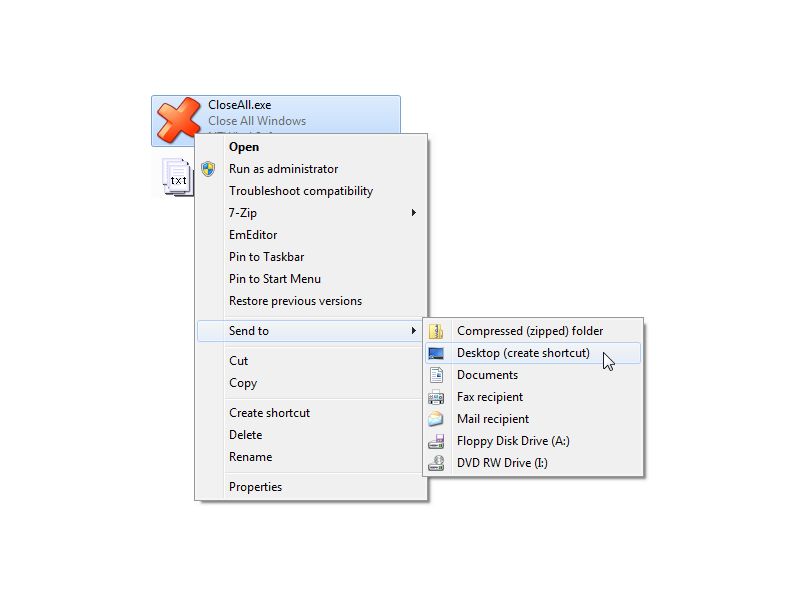
WindowsTerminator ist ein Open-Source-Tool, das nicht nur alle Fenster schließt, sondern auch Regeln definieren kann – zum Beispiel bestimmte kritische Programme auslassen.
CloseAll Modern (Nachfolger des ursprünglichen Tools) berücksichtigt jetzt auch PWA-Apps, Microsoft Store-Anwendungen und läuft nativ auf ARM-Prozessoren.
AutoHotkey-Skripts sind besonders flexibel. Mit wenigen Zeilen Code erstellt ihr euch maßgeschneiderte Lösungen:
^!q::  ; Strg+Alt+Q
WinGet, windows, List
Loop %windows% {
    WinGet, pid, PID, % "ahk_id " windows%A_Index%
    WinClose, ahk_pid %pid%
}
return
Browser-Chaos bändigen
Moderne Browser mit hunderten Tabs sind echte Speicherfresser. Chrome und Edge haben eingebaute „Tab-Gruppen“ und „Schlafende Tabs“-Features. Firefox bietet „Container“ für bessere Organisation.
Tipp: OneTab (Browser-Extension) sammelt alle offenen Tabs in einer Liste und schließt sie – perfekt für spontane Aufräum-Aktionen.
Automatisierung mit Windows PowerToys
PowerToys (kostenlos von Microsoft) bringt „Awake“ mit – damit könnt ihr das System wach halten, aber auch geplante Shutdowns einrichten. Kombiniert mit Aufgabenplanung lassen sich regelmäßige „Fenster-Putzaktionen“ automatisieren.
Gaming und Streaming berücksichtigen
Wichtig für Gamer und Content Creator: Moderne Tools erkennen Vollbild-Anwendungen und Streaming-Software. Sie fragen nach, bevor sie eure Live-Session killen.
Datenschutz und Sicherheit
Alle modernen Lösungen respektieren Speicher-Dialoge. Ungespeicherte Dokumente, Download-Vorgänge oder wichtige Berechnungen werden nicht einfach abgewürgt. Das unterscheidet sie vom brutalen „Process Kill“.
Mobile Geräte und Cloud
Interessant: Viele der neuen Tools synchronisieren sich mit euren anderen Geräten. Schließt ihr am PC alle Fenster, können auch die entsprechenden Smartphone-Apps benachrichtigt werden.
Performance-Impact
Moderne SSDs und mehr RAM haben das Problem entschärft, aber bei vielen Chrome-Tabs oder ressourcenhungrigen Creative-Apps ist systematisches Schließen immer noch sinnvoll. Besonders Laptops profitieren von weniger Hintergrund-Aktivität – die Akkulaufzeit dankt es euch.
Fazit: Weniger ist mehr
Egal ob Windows-Bordmittel, PowerShell-Kommandos oder spezialisierte Tools – regelmäßiges Aufräumen hält euer System flott. Die Kunst liegt darin, die Balance zwischen Komfort und Kontrolle zu finden. Probiert verschiedene Methoden aus und findet euren Workflow.
Zuletzt aktualisiert am 21.04.2026



