

Ihr sucht nach einem blauen Hintergrundbild für euren Desktop oder einem Foto in einer ganz bestimmten Farbgebung? Die modernen Windows-Versionen bieten euch dafür clevere Suchfunktionen – sowohl lokal als auch im Web. Wir zeigen euch, wie ihr gezielt nach Bildern in eurer Wunschfarbe sucht.
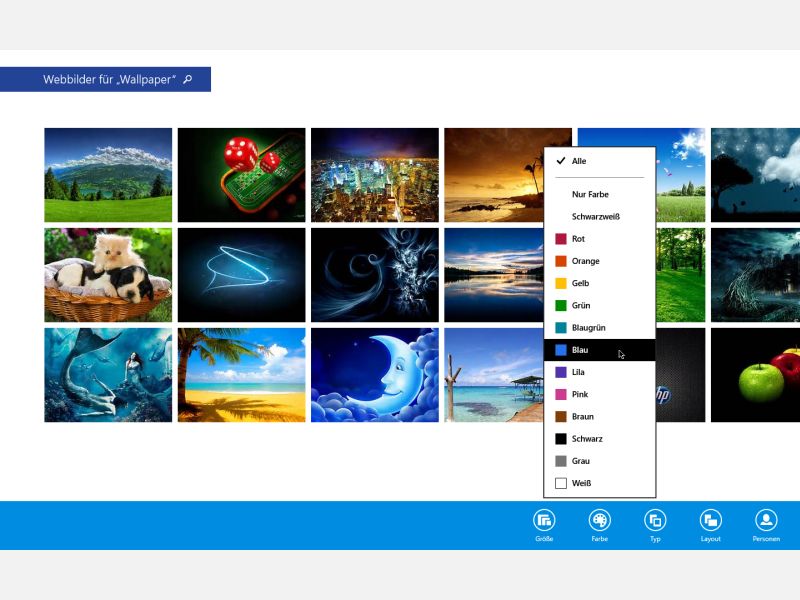
Windows 11/10: Moderne Bildsuche mit Farbfilter
In Windows 11 und Windows 10 funktioniert die Farbsuche noch eleganter als früher. Die Fotos-App hat deutlich an Funktionalität gewonnen und kann eure lokale Bildersammlung intelligent durchsuchen. Drückt einfach die Windows-Taste und tippt „Fotos“ ein. In der App findet ihr oben rechts das Suchfeld.
Gebt dort euren Suchbegriff ein – die KI-gestützte Suche erkennt automatisch Farben, Objekte und sogar Gesichter. Sucht ihr zum Beispiel nach „blaue Blumen“ oder „rote Autos“, filtert Windows eure Sammlung entsprechend. Die Treffergenauigkeit ist beeindruckend, da Windows moderne Bilderkennung nutzt.
Web-Bildsuche über den Browser
Für die Suche nach neuen Bildern im Internet greift ihr am besten direkt auf die Suchmaschinen zurück. Google Bilder bietet nach wie vor die beste Farbfilterung: Gebt euren Suchbegriff ein, klickt auf „Tools“ und wählt bei „Farbe“ eure gewünschte Nuance aus. Zur Auswahl stehen Grundfarben wie Rot, Blau, Grün, aber auch spezifische Töne wie Orange, Pink oder Braun.
Bing Bilder funktioniert ähnlich und liefert oft unterschiedliche Ergebnisse – ein Blick lohnt sich. Besonders praktisch: Beide Suchmaschinen bieten auch Filter für „Schwarz-Weiß“, „Transparent“ oder „bestimmte Farbe“, wo ihr per Farbwähler exakte Töne definieren könnt.
Alternative Tools für Profis
Für anspruchsvollere Projekte gibt es spezialisierte Plattformen. Unsplash und Pexels bieten in ihren erweiterten Suchoptionen ebenfalls Farbfilter. Adobe Stock, Shutterstock und Getty Images haben sogar Farb-Paletten-Suchen, wo ihr komplette Farbschemata als Suchkriterium verwenden könnt.
Ein Geheimtipp ist die Rückwärtssuche: Ihr habt ein Bild mit perfekten Farben und sucht ähnliche? Ladet es bei Google Bilder hoch (Kamera-Symbol) oder zieht es ins Suchfeld. Google findet dann Bilder mit ähnlicher Farbgebung oder Motiven.
KI-gestützte Bildsuche wird immer schlauer
Die neuesten Entwicklungen in der Bilderkennung machen die Suche noch präziser. Windows 11 nutzt maschinelles Lernen, um Farbnuancen besser zu verstehen. Statt nur nach „Blau“ zu suchen, erkennt das System Unterschiede zwischen Himmelblau, Marineblau oder Türkis.
Auch Smartphones werden immer schlauer: Die Google Fotos App kann eure Handy-Bilder nach Farben durchsuchen. Tippt in der Suche „blaue Kleider“ oder „grüne Landschaften“ und staunt über die Treffergenauigkeit.
Tipps für bessere Suchergebnisse
Verschiedene Suchbegriffe kombinieren bringt oft bessere Ergebnisse. Statt nur „blau“ probiert „marineblaues Wallpaper“ oder „azurblaue Landschaft“. Je spezifischer, desto gezielter die Treffer.
Achtet auch auf die Bildrechte: Nutzt die Lizenzfilter in Google Bilder („Tools“ > „Nutzungsrechte“) oder greift gleich auf lizenzfreie Plattformen zurück. Nichts ist ärgerlicher als das perfekte Bild zu finden und es nicht verwenden zu dürfen.
Für lokale Sammlungen lohnt sich eine durchdachte Ordnerstruktur mit aussagekräftigen Dateinamen. Windows indexiert diese und findet eure Bilder schneller.
Fazit: Farbe bekennen war nie einfacher
Die Zeiten mühsamer Bildsuche sind definitiv vorbei. Ob ihr nun das perfekte Wallpaper für euren Desktop sucht oder Bildmaterial für ein Projekt braucht – die Kombination aus intelligenten Suchfiltern und KI-gestützter Bilderkennung macht das Finden von Bildern in eurer Wunschfarbe zum Kinderspiel.
Probiert die verschiedenen Methoden aus und findet heraus, welche für euren Workflow am besten funktioniert. Die Technik entwickelt sich rasant weiter – bald werden wir wahrscheinlich nur noch denken müssen, welche Farbe wir suchen.
Zuletzt aktualisiert am 20.04.2026



