

Apple hat bereits 2013 mit macOS Mavericks (damals noch OS X) das Tag-System eingeführt – eine clevere Lösung, die heute wichtiger ist denn je. In Zeiten von Terabyte-großen Festplatten und unzähligen Cloud-Ordnern sind Tags die perfekte Antwort auf das Chaos unserer digitalen Dateien. Aber was passiert, wenn ihr Tags wieder loswerden wollt?
Das macOS-Tag-System funktioniert ähnlich wie Schlagwörter in modernen Notiz-Apps oder Gmail-Labels: Ihr könnt Dateien und Ordner mit farbigen Tags versehen und sie so thematisch gruppieren – völlig unabhängig davon, wo sie gespeichert sind. Ein Foto vom letzten Urlaub kann gleichzeitig die Tags „Reise“, „Familie“ und „2025“ haben.
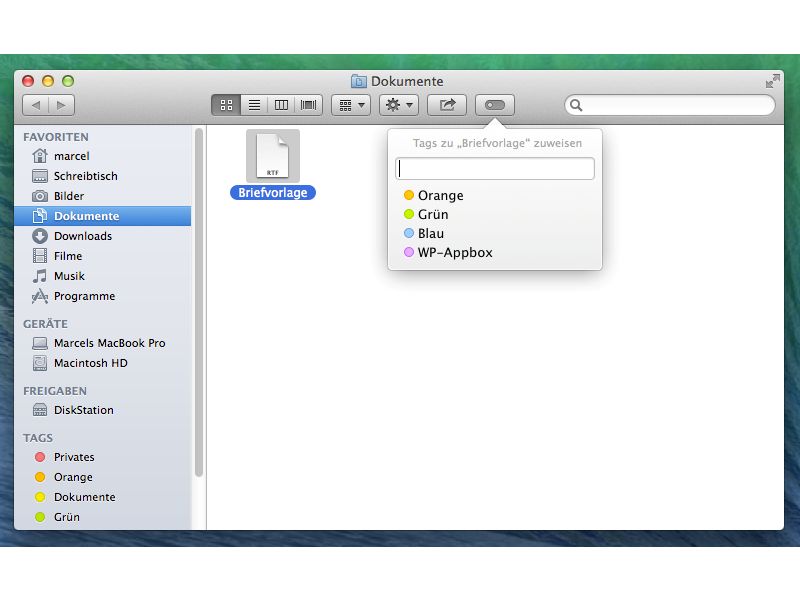
Der klassische Weg: Rechtsklick
Das Entfernen von Tags ist genauso intuitiv wie das Hinzufügen. Der einfachste Weg führt über das Kontextmenü: Rechtsklick auf die gewünschte Datei oder den Ordner, dann mit der Maus über das Tag fahren, das weg soll. macOS zeigt euch dann „Tag entfernen“ an. Ein Klick genügt.
Dieser Ansatz funktioniert in allen macOS-Versionen bis heute identisch – Apple hat hier ein zeitloses Interface-Element geschaffen.
Der Power-User-Weg: Finder-Symbolleiste
Für mehrere Dateien gleichzeitig eignet sich die Symbolleiste besser: Markiert die gewünschten Elemente (Cmd+Klick für mehrere) und klickt in der Finder-Symbolleiste auf das Tags-Feld. Jetzt könnt ihr das entsprechende Tag anklicken und mit der Entf-Taste löschen.
Profi-Tipp: Mit Cmd+A markiert ihr alle Dateien in einem Ordner – praktisch für Tag-Bereinigungsaktionen.
Spotlight macht Tags noch mächtiger
Seit der Einführung nutzen Tags die volle Power von Spotlight. Gebt einfach „tag:projektname“ in die Spotlight-Suche ein, und macOS findet alle entsprechend getaggten Dateien – egal ob lokal gespeichert oder in der iCloud.
Besonders clever: Ihr könnt auch nach Farben suchen. „tag:rot“ zeigt alle rot getaggten Dateien, „tag:gelb“ alle gelben. Das funktioniert auch in Kombinationen: „tag:rot tag:wichtig“ findet nur Dateien mit beiden Tags.
Moderne Workflows mit Tags
In der heutigen hybriden Arbeitswelt sind Tags unverzichtbar geworden. Viele nutzen sie für Projekt-Management: „todo“, „review“, „done“ als Status-Tags, kombiniert mit Projekt-spezifischen Tags wie „kunde-a“ oder „kampagne-2026“.
Smart Folders erweitern das System zusätzlich: Diese virtuellen Ordner sammeln automatisch alle Dateien mit bestimmten Tags. Erstellt einen Smart Folder für „tag:rechnung“ und ihr habt instant Zugriff auf alle Belege – egal wo sie liegen.
Integration mit anderen Apps
Viele Mac-Apps nutzen das Tag-System mittlerweile nativ. Notiz-Apps wie Bear oder Craft synchronisieren ihre Tags mit dem Finder. Auch Foto-Apps wie Pixelmator Pro oder Affinity Publisher respektieren Finder-Tags.
Selbst in der Terminal-App könnt ihr Tags verwalten: Der Befehl „tag“ ermöglicht Batch-Operationen für echte Power-User.
Aufräumen leicht gemacht
Tag-Hygiene ist wichtig: Zu viele Tags machen das System unübersichtlich. Geht regelmäßig in die Finder-Seitenleiste und überprüft eure Tags. Ungenutzte lassen sich einfach löschen – rechts neben dem Tag-Namen erscheint ein kleines X.
Für eine komplette Tag-Bereinigung könnt ihr auch alle Dateien nach Tags sortieren: Finder > Anzeige > Als Liste, dann nach Tags sortieren. So seht ihr sofort, welche Tags noch aktiv genutzt werden.
Fazit: Tags bleiben zeitlos
Was Apple 2013 eingeführt hat, ist heute aktueller denn je. In einer Zeit, wo wir zwischen Desktop, iCloud, externen Laufwerken und verschiedenen Cloud-Diensten jonglieren, bieten Tags die einzige wirklich flexible Organisationsmethode.
Das Beste: Das System ist so durchdacht, dass es auch nach über zehn Jahren ohne große Änderungen perfekt funktioniert. Manchmal ist die einfachste Lösung eben die beste.
Zuletzt aktualisiert am 20.04.2026



