

Mal ehrlich: Kennt ihr die Mail-Adressen von allen Personen auswendig, mit denen ihr E-Mails schreibt? Müsst ihr auch nicht – denn dafür gibt’s ja die Kontaktliste im Mail-Programm. Doch was, wenn der PC mal streikt oder ihr die Kontakte für andere Zwecke braucht? In diesem Fall ist eine gedruckte Liste eurer Kontakte wirklich praktisch – oder ihr erstellt euch ein digitales Backup für andere Geräte.
In Mozilla Thunderbird führt ihr die folgenden Schritte aus, um alle eure Kontakte samt deren E-Mail-Adressen zu exportieren und auszudrucken:
- Als Erstes startet ihr Thunderbird.
- Klickt in der Symbolleiste auf das „Adressbuch“-Symbol oder drückt Strg+Shift+B.
- Wählt das gewünschte Adressbuch aus (falls ihr mehrere habt) – meist ist das „Persönliches Adressbuch“.
- Geht zu „Extras“ > „Exportieren“ oder nutzt das neue Menü unter „Datei“ > „Exportieren“.
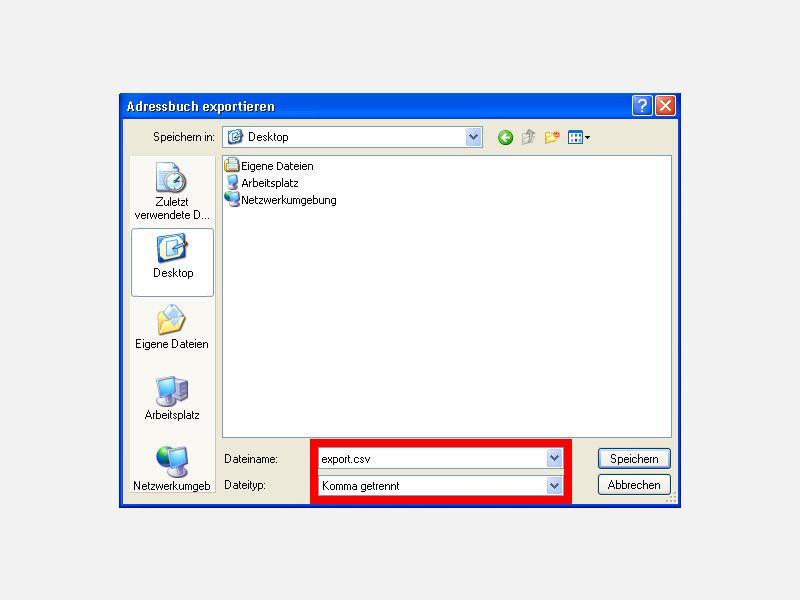
- Wählt als Dateityp „Komma getrennt (.csv)“ aus – das ist der universellste Standard.
- Gebt einen aussagekräftigen Dateinamen ein, zum Beispiel „Thunderbird_Kontakte_2026“.
- Nach dem Export doppelklickt ihr auf die CSV-Datei. Sie öffnet sich wahlweise in Excel, LibreOffice Calc oder einem Texteditor.
- Für den besten Ausdruck empfiehlt sich Excel oder Calc: Hier könnt ihr Spalten anpassen, unwichtige Felder ausblenden und das Layout optimieren.
- Über „Datei“ > „Drucken“ bringt ihr die Liste zu Papier.
Moderne Alternativen zum Ausdrucken
Seien wir ehrlich: Eine gedruckte Kontaktliste ist zwar nostalgisch, aber nicht mehr zeitgemäß. Cleverer ist es, die exportierte CSV-Datei als digitales Backup zu nutzen. Hier ein paar praktische Ideen:
Cloud-Synchronisation einrichten: Statt zu drucken, synchronisiert eure Thunderbird-Kontakte mit eurem Google-Account oder iCloud. So habt ihr sie automatisch auf Smartphone und anderen Geräten verfügbar. Geht über „Extras“ > „Synchronisationseinstellungen“ – vorausgesetzt, ihr nutzt Add-ons wie „TbSync“.
Import in andere Programme: Die CSV-Datei lässt sich problemlos in Outlook, Apple Mail oder webbasierte E-Mail-Dienste importieren. Besonders praktisch, wenn ihr zwischen verschiedenen Mail-Clients wechselt.
QR-Code generieren: Für wichtige Geschäftskontakte könnt ihr aus den Daten QR-Codes erstellen, die direkt ins Smartphone-Adressbuch führen. Online-Tools wie „QR Code Generator“ machen das kinderleicht.
Was beim Export zu beachten ist
Thunderbird exportiert standardmäßig alle verfügbaren Felder – das können ziemlich viele sein. In der CSV-Datei findet ihr neben Name und E-Mail auch Telefonnummern, Adressen, Notizen und Custom Fields. Für einen sauberen Ausdruck solltet ihr vor dem Drucken unnötige Spalten ausblenden.
Achtung bei Umlauten: Falls eure Kontakte deutsche Namen mit ä, ö, ü enthalten, achtet beim Öffnen der CSV auf die richtige Zeichenkodierung (UTF-8). Excel fragt meist automatisch nach.
Regelmäßige Backups sind Pflicht
Ein einmaliger Export reicht nicht – macht das regelmäßig! Neue Kontakte kommen dazu, alte ändern ihre E-Mail-Adressen. Ein monatlicher Export eurer wichtigsten Kontakte ist eine gute Routine. Noch besser: Automatisiert das Ganze mit Thunderbird-Profil-Synchronisation oder nutzt gleich einen cloud-basierten E-Mail-Service.
Thunderbird in 2026: Was sich geändert hat
Die aktuelle Thunderbird-Version 128 ESR (Extended Support Release) hat das Adressbuch-Interface deutlich modernisiert. Der Export-Dialog ist intuitiver geworden, und die Integration mit Kontakt-Providern funktioniert besser. Außerdem unterstützt Thunderbird jetzt nativen CalDAV/CardDAV-Sync – perfekt für die Synchronisation mit modernen Cloud-Diensten.
Für Power-User gibt’s übrigens auch Add-ons, die automatische Backups der kompletten Kontaktdatenbank erstellen. „ImportExportTools NG“ ist hier der Klassiker und funktioniert auch mit den neuesten Thunderbird-Versionen.
Kurz gesagt: Druckt ruhig eure Kontakte aus, wenn ihr das klassische Papier-Backup wollt. Aber denkt auch an moderne Alternativen – euer zukünftiges Ich wird es euch danken.
Zuletzt aktualisiert am 20.04.2026



