

Die Windows-Taskleiste zeigt standardmäßig verschiedene Systemsymbole an – darunter auch das Wartungscenter-Symbol, das euch über Sicherheitsprobleme, Updates oder Systemwartungen informiert. Während diese Benachrichtigungen durchaus nützlich sein können, empfinden viele Nutzer das ständig sichtbare Symbol als störend. Hier zeigen wir euch, wie ihr das Wartungscenter-Icon in Windows 10 und Windows 11 ausblenden könnt.
Windows 11: Wartungscenter-Symbol verbergen
In Windows 11 hat Microsoft die Systemeinstellungen überarbeitet. Das Wartungscenter-Symbol lässt sich über die neuen Einstellungen verwalten:
- Klickt mit der rechten Maustaste auf einen freien Bereich der Taskleiste.
- Wählt „Taskleisteneinstellungen“ aus dem Kontextmenü.
- Scrollt nach unten zum Bereich „Weitere Symbole“ oder „Infobereich“.
- Klickt auf „Symbole auswählen, die in der Taskleiste angezeigt werden“.
- Sucht den Eintrag „Sicherheit und Wartung“ und schaltet ihn auf „Aus“.
- Die Änderung wird sofort übernommen – ein Neustart ist nicht erforderlich.
Windows 10: Klassische Methode
Unter Windows 10 funktioniert das Ausblenden ähnlich, aber über einen etwas anderen Weg:
- Klickt auf den kleinen Pfeil nach oben im Infobereich der Taskleiste (rechts unten).
- Wählt „Taskleisteneinstellungen“ oder klickt mit der rechten Maustaste und wählt „Anpassen“.
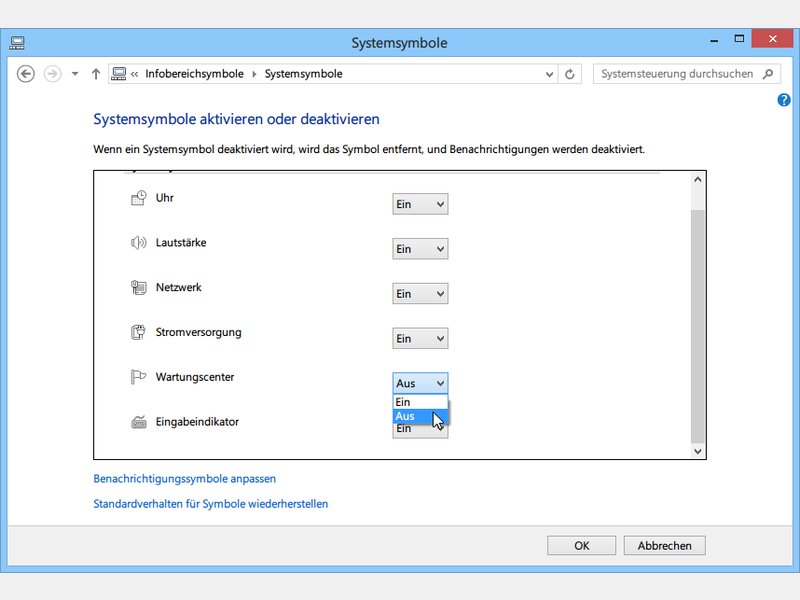
- Im Einstellungsfenster scrollt ihr zu „Infobereich“ und klickt auf „Symbole auswählen, die in der Taskleiste angezeigt werden“.
- Sucht „Sicherheit und Wartung“ (früher „Wartungscenter“) und schaltet es auf „Aus“.
Alternative: Registry-Hack für Power-User
Fortgeschrittene Nutzer können das Wartungscenter-Symbol auch über die Windows-Registry deaktivieren. Dieser Weg funktioniert systemweit und überschreibt auch Gruppenrichtlinien:
- Drückt Windows-Taste + R und gebt „regedit“ ein
- Navigiert zu: HKEY_CURRENT_USERSoftwareMicrosoftWindowsCurrentVersionPoliciesExplorer
- Erstellt einen neuen DWORD-Wert namens „HideSCAHealth“ und setzt ihn auf „1“
- Startet den Windows Explorer neu oder meldet euch ab und wieder an
Was passiert nach dem Ausblenden?
Wenn ihr das Wartungscenter-Symbol ausblendet, werden wichtige Sicherheitsmeldungen nicht mehr prominent angezeigt. Das bedeutet allerdings nicht, dass Windows keine Wartungen mehr durchführt – diese laufen weiterhin im Hintergrund ab. Ihr erhaltet lediglich keine visuellen Benachrichtigungen mehr in der Taskleiste.
Um trotzdem den Überblick zu behalten, könnt ihr das Wartungscenter manuell öffnen:
– Windows 10: Systemsteuerung → Sicherheit und Wartung
– Windows 11: Einstellungen → System → Problembehandlung
– Oder einfach „Wartungscenter“ in die Windows-Suche eingeben
Moderne Alternativen: Windows Security und Benachrichtigungen
Seit Windows 10 hat Microsoft das klassische Wartungscenter durch „Windows Security“ (früher Windows Defender Security Center) ergänzt. Diese moderne App bietet eine übersichtlichere Darstellung der Systemsicherheit und läuft parallel zum klassischen Wartungscenter.
Falls ihr weiterhin über Sicherheitsprobleme informiert werden möchtet, aber das Taskleisten-Symbol stört, könnt ihr alternativ die Windows-Benachrichtigungen anpassen. Geht dazu in die Einstellungen unter „System“ → „Benachrichtigungen“ und konfiguriert, welche Apps euch benachrichtigen dürfen.
Fazit: Aufgeräumte Taskleiste, kontrollierte Benachrichtigungen
Das Ausblenden des Wartungscenter-Symbols sorgt für eine aufgeräumtere Taskleiste, ohne die Systemsicherheit zu beeinträchtigen. Besonders auf kleineren Bildschirmen oder bei vielen laufenden Programmen gewinnt ihr dadurch wertvollen Platz. Achtet jedoch darauf, gelegentlich manuell nach Updates und Sicherheitsproblemen zu schauen – schließlich übernehmt ihr damit mehr Eigenverantwortung für die Systemwartung.
Zuletzt aktualisiert am 19.04.2026



