

Die Cloud-Festplatte Dropbox ist auch 2026 noch eine praktische Sache. Schnell sind Dateien und Fotos für andere freigegeben, und überall abrufbar. Manchmal klappt die Synchronisierung aber nicht richtig. Was dann?
Ihr merkt das zum Beispiel daran, dass auf dem Dropbox-Icon in der Windows-Taskleiste kein grüner Haken erscheint oder das bekannte blaue Dropbox-Symbol dauerhaft rotiert. Dateien werden dann nicht mehr herunter- oder hochgeladen, obwohl eine Internetverbindung besteht.
Die häufigsten Ursachen für Sync-Probleme
Bevor ihr zur radikalen Lösung greift, solltet ihr die häufigsten Ursachen checken:
Speicherplatz prüfen: Sowohl auf der lokalen Festplatte als auch in eurem Dropbox-Account. Ist einer der beiden voll, stoppt die Synchronisation. Bei Windows könnt ihr das über die Datenträgerverwaltung prüfen, den Dropbox-Speicher seht ihr im Web-Interface oder über das Desktop-Icon.
Firewall und Antivirus: Moderne Sicherheitssoftware blockiert manchmal Cloud-Dienste. Prüft, ob Dropbox in den Ausnahmen steht. Besonders Windows Defender und Norton haben hier manchmal ihre Eigenarten.
Dateinamen-Probleme: Dropbox mag keine Sonderzeichen wie Umlaute in Dateinamen, auch sehr lange Pfade (über 260 Zeichen) können Probleme machen. Das betrifft vor allem Nutzer, die viele verschachtelte Ordner haben.
Netzwerk-Einstellungen: In Firmennetzen oder bei bestimmten Router-Konfigurationen kann der Datenverkehr gedrosselt oder blockiert werden.
Die bewährte Lösung: Dropbox neu installieren
Wenn die einfachen Checks nichts bringen, ist das beste Mittel immer noch: Dropbox über dessen Icon und das Zahnrad-Menü beenden. Anschließend per Explorer den Ordner %APPDATA%Dropbox löschen. Dieser Schritt entfernt die lokalen Konfigurationsdateien und Cache-Daten, die oft die Ursache für Sync-Probleme sind.
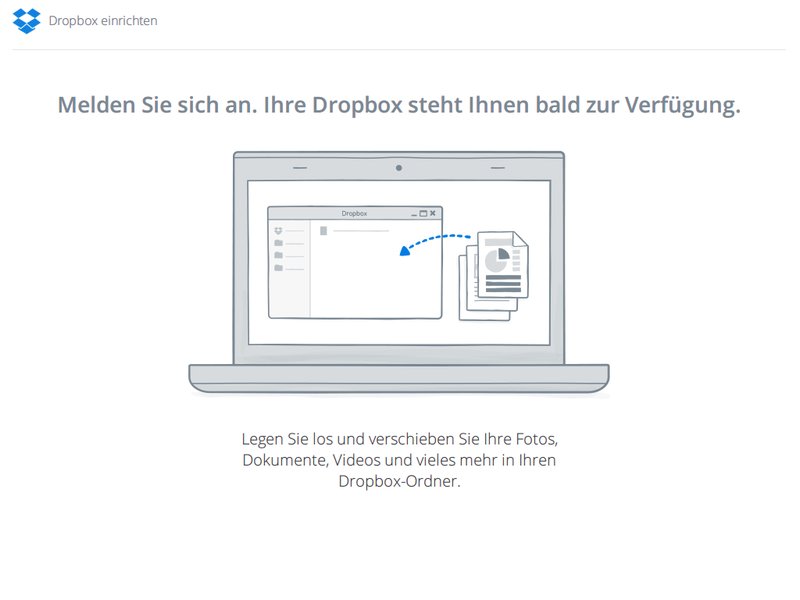
Ladet jetzt die Seite www.dropbox.com/install, und führt die heruntergeladene Datei dann aus. Die Verbindung zur Dropbox wird daraufhin neu hergestellt, und die Zwischenspeicher sind geleert. Das kann das Synchronisierungsproblem beheben.
Alternative: Selective Sync nutzen
Seit 2024 hat Dropbox das „Selective Sync“ Feature deutlich verbessert. Ihr könnt jetzt granular steuern, welche Ordner lokal gespeichert und welche nur in der Cloud gehalten werden. Das spart nicht nur Festplattenspeicher, sondern reduziert auch Sync-Konflikte.
Öffnet dazu die Dropbox-Einstellungen über das Taskleisten-Icon, geht auf „Synchronisierung“ und wählt „Selective Sync“. Hier könnt ihr Ordner abwählen, die ihr nicht lokal braucht. Diese sind dann trotzdem über das Web-Interface oder die mobile App verfügbar.
Dropbox Smart Sync richtig konfigurieren
Für Plus- und Professional-Nutzer gibt es Smart Sync, das intelligente Speicherverwaltung bietet. Dateien werden nur bei Bedarf heruntergeladen, erscheinen aber trotzdem im Explorer. Das Feature funktioniert ähnlich wie OneDrive Files On-Demand.
Rechtsklick auf eine Datei oder einen Ordner zeigt die Optionen:
– Online-only: Nur in der Cloud, spart lokalen Speicher
– Lokal: Vollständig auf dem Rechner gespeichert
– Automatisch: Dropbox entscheidet basierend auf eurer Nutzung
Wenn gar nichts hilft: Support-Tools nutzen
Dropbox bietet seit 2025 ein verbessertes Diagnose-Tool an. Über dropbox.com/support/diagnostic könnt ihr automatische Checks laufen lassen. Das Tool erkennt die meisten Probleme und bietet konkrete Lösungsvorschläge.
Für hartnäckige Fälle gibt es auch eine Kommandozeilen-Version des Tools, die tiefere Systemanalysen durchführt. Das ist besonders bei Firmen-Installationen hilfreich, wo oft Gruppenrichtlinien oder spezielle Sicherheitseinstellungen den Sync beeinflussen.
Fazit: Meist hilft eine Neuinstallation
In 90% der Fälle löst eine komplette Neuinstallation von Dropbox die Sync-Probleme. Der Aufwand hält sich in Grenzen, da eure Daten ja sicher in der Cloud liegen. Bei größeren Datenmengen dauert die erste Synchronisation nach der Neuinstallation zwar etwas länger, aber danach läuft meist alles wieder rund.
Wichtig: Wartet mit der Neuinstallation, bis ihr sicher seid, dass alle wichtigen Dateien vollständig in die Cloud hochgeladen wurden. Ein Blick ins Web-Interface zeigt euch den aktuellen Stand.
Zuletzt aktualisiert am 18.04.2026



