

Das Suchfeld in der Windows-Taskleiste ist seit Windows 10 ein fester Bestandteil des Desktops – aber nicht jeder mag es. Direkt neben dem Start-Button platziert, nimmt es wertvollen Platz in der Taskleiste weg. Die gute Nachricht: Ihr könnt das Suchfeld problemlos anpassen, verkleinern oder komplett entfernen.
Warum das Suchfeld anpassen?
Das standardmäßig eingeblendete Suchfeld kann störend wirken, besonders auf kleineren Bildschirmen oder wenn ihr viele Programme in der Taskleiste habt. Manche Nutzer bevorzugen ein aufgeräumtes Design, andere benötigen einfach mehr Platz für ihre geöffneten Anwendungen.
Dabei ist die Windows-Suche durchaus nützlich: Sie durchsucht nicht nur lokale Dateien und Programme, sondern kann auch Websuchen durchführen und mit verschiedenen Microsoft-Diensten interagieren. In Windows 11 wurde die Suchfunktion sogar noch weiter ausgebaut und mit Microsoft 365-Integration versehen.
Suchfeld in Windows 10 anpassen
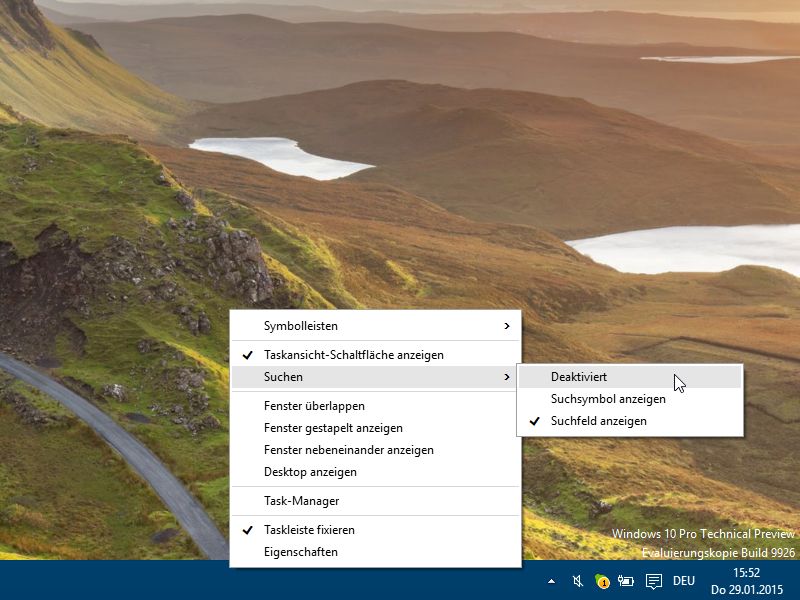
Um das Suchfeld aus der Taskleiste von Windows 10 zu entfernen oder anzupassen, geht ihr folgendermaßen vor:
- Klickt mit der rechten Maustaste auf eine freie Stelle der Taskleiste
- Zeigt auf das Untermenü „Suchen“
- Wählt zwischen diesen Optionen:
- „Deaktiviert“ – Das Suchfeld verschwindet komplett aus der Taskleiste.
- „Suchsymbol anzeigen“ – Das Text-Eingabefeld wird entfernt, übrig bleibt nur ein kleines Lupen-Symbol.
- „Suchfeld anzeigen“ – Standardeinstellung mit dem vollständigen Suchfeld.
Alternative: Windows-Taste nutzen
Selbst wenn ihr das Suchfeld komplett deaktiviert, bleibt die Suchfunktion weiterhin verfügbar. Drückt einfach die Windows-Taste und tippt direkt los – Windows öffnet automatisch die Suche. Das ist sogar schneller als das Klicken ins Suchfeld.
Windows 11: Neue Suchoptionen
In Windows 11 hat Microsoft das Design der Taskleiste überarbeitet. Hier findet ihr die Sucheinstellungen unter:
- Rechtsklick auf die Taskleiste
- „Taskleisteneinstellungen“
- Unter „Taskleistenelemente“ könnt ihr „Suchen“ aktivieren oder deaktivieren
In Windows 11 gibt es zusätzlich die Möglichkeit, nur das Suchsymbol anzuzeigen oder es mit einer Beschriftung zu versehen.
Cortana und Datenschutz
Ursprünglich war das Suchfeld eng mit Cortana, Microsofts Sprachassistentin, verknüpft. Mittlerweile hat Microsoft Cortana weitgehend aus dem Consumer-Bereich zurückgezogen und konzentriert sich auf Business-Anwendungen.
Wenn ihr Bedenken bezüglich der Datensammlung habt, könnt ihr in den Windows-Einstellungen unter „Datenschutz & Sicherheit“ > „Suchberechtigungen“ festlegen, welche Bereiche durchsucht werden sollen und ob Websuchen aktiviert bleiben.
Registry-Trick für Profis
Fortgeschrittene Nutzer können das Suchfeld auch über die Windows-Registry deaktivieren. Navigiert zu:
HKEY_CURRENT_USERSOFTWAREMicrosoftWindowsCurrentVersionSearch
Erstellt einen DWORD-Wert namens „SearchboxTaskbarMode“ und setzt den Wert auf:
– 0 = Suchfeld ausgeblendet
– 1 = Nur Suchsymbol
– 2 = Vollständiges Suchfeld
Nach einem Neustart wird die Änderung wirksam.
PowerToys: Erweiterte Suchfunktionen
Wer die Windows-Suche als zu langsam oder unzuverlässig empfindet, sollte einen Blick auf PowerToys werfen. Das Microsoft-Tool bietet mit „PowerToys Run“ eine deutlich schnellere und flexiblere Suchfunktion, die mit Alt + Leertaste aufgerufen wird.
Fazit: Weniger ist manchmal mehr
Die Anpassung der Taskleiste ist reine Geschmackssache. Wer Wert auf ein minimalistisches Design legt oder mehr Platz für geöffnete Programme benötigt, fährt mit dem deaktivierten Suchfeld gut. Die Suchfunktion selbst bleibt über die Windows-Taste jederzeit verfügbar – und das sogar schneller als das Klicken ins Suchfeld.
Probiert einfach die verschiedenen Optionen aus und entscheidet, was am besten zu eurem Workflow passt. Die Einstellungen lassen sich jederzeit wieder rückgängig machen.
Zuletzt aktualisiert am 17.04.2026



