

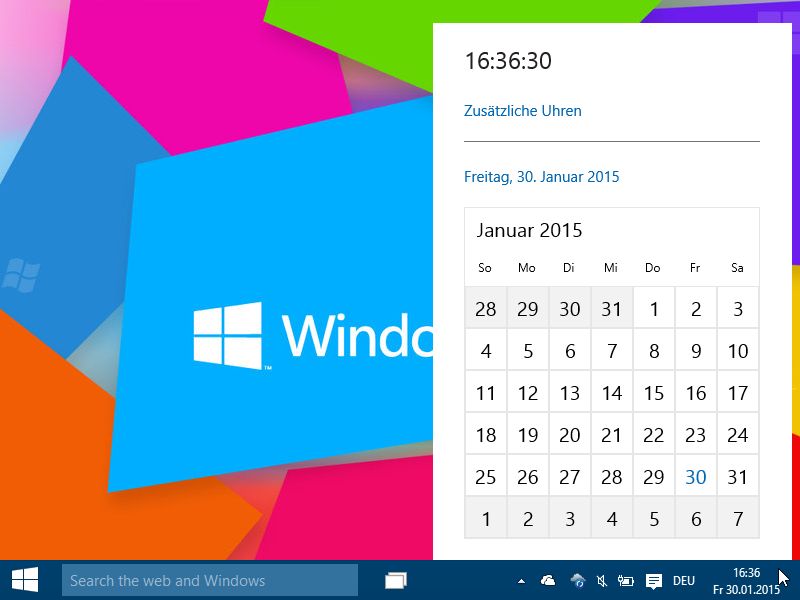
Die Windows-Taskleiste hat sich seit den frühen Windows 10-Previews erheblich weiterentwickelt. Was damals als experimentelles Feature in Build 9926 begann, ist heute Standard – aber die Anpassungsmöglichkeiten der Taskleisten-Uhr und des Kalenders sind vielfältiger denn je.
Ein Klick auf die Uhrzeit in der Taskleiste zeigt euch standardmäßig einen kompakten Kalender mit Uhrzeitanzeige. Doch Windows 11 und die neuesten Windows 10-Updates bieten deutlich mehr Flexibilität bei der Gestaltung dieser Ansicht.
Moderne Kalender-Optionen in der Taskleiste
Seit Windows 11 22H2 könnt ihr die Kalenderansicht umfassend personalisieren. Über die Einstellungen unter „Personalisierung > Taskleiste“ findet ihr verschiedene Optionen für die Uhrzeitanzeige. Hier lassen sich Sekunden einblenden, das Datumsformat ändern und sogar zusätzliche Zeitzonen direkt in der Taskleiste anzeigen.
Besonders praktisch: Die Integration von Outlook-Terminen direkt im Taskleisten-Kalender. Nach der Verknüpfung eures Microsoft-Kontos erscheinen anstehende Termine automatisch in der Übersicht. Ein Klick auf einen Termin öffnet die entsprechende Anwendung.
Erweiterte Anpassungen via Registry
Für Poweruser bietet die Registry weiterhin umfangreiche Anpassungsmöglichkeiten. Über regedit und den Pfad „HKEY_CURRENT_USERSoftwareMicrosoftWindowsCurrentVersionExplorerAdvanced“ könnt ihr verschiedene Verhaltensweisen modifizieren.
Der Registry-Schlüssel „ShowSecondsInSystemClock“ mit dem DWORD-Wert 1 blendet beispielsweise Sekunden in der Taskleiste ein. Für die Anzeige zusätzlicher Zeitzonen nutzt ihr „ShowAdditionalTimeZones“ – ebenfalls mit dem Wert 1.
Widgets und Kalender-Integration
Windows 11 hat mit der Widgets-Leiste eine neue Dimension der Kalender-Integration eingeführt. Über die Tastenkombination Windows+W oder einen Klick auf das Widgets-Symbol erreicht ihr eine erweiterte Kalenderansicht mit Wetterinformationen, News und personalisierten Inhalten.
Die Widgets lassen sich mittlerweile auch auf Windows 10 nachrüsten – Microsoft hat entsprechende Updates bereitgestellt. Allerdings ist die Funktionalität dort eingeschränkter als unter Windows 11.
Drittanbieter-Lösungen für erweiterte Features
Wer mehr Funktionalität wünscht, findet in Tools wie „EarTrumpet“ für erweiterte Audio-Kontrolle oder „PowerToys“ für System-Optimierungen nützliche Ergänzungen. Speziell für die Taskleiste bietet „TaskbarX“ umfangreiche Anpassungsmöglichkeiten.
Das kostenlose „Rainmeter“ ermöglicht sogar komplett eigene Desktop-Widgets mit Kalender-Funktionalität, die sich nahtlos in die Windows-Oberfläche integrieren lassen.
Problemlösung bei Kalender-Problemen
Falls die Kalenderansicht nicht korrekt funktioniert, hilft oft ein Reset der Windows-Explorer-Einstellungen. Über den Task-Manager könnt ihr den explorer.exe-Prozess beenden und neu starten. Bei hartnäckigen Problemen empfiehlt sich der Windows-Troubleshooter unter „Einstellungen > Update und Sicherheit > Problembehandlung“.
Ausblick: KI-Integration im Windows-Kalender
Microsoft arbeitet an der Integration von Copilot-Features in den System-Kalender. Beta-Versionen von Windows 11 zeigen bereits intelligente Terminvorschläge und automatische Kalendererstellung basierend auf E-Mails und Nachrichten.
Die Zukunft der Taskleisten-Kalender liegt in der smarten Vernetzung mit anderen Microsoft-Services. OneDrive, Teams und Outlook verschmelzen zunehmend zu einem integrierten Produktivitäts-Ökosystem.
Fazit
Was als experimentelle Registry-Einstellung in Windows 10 begann, ist heute zu einem vollwertigen Feature-Set herangewachsen. Die Taskleisten-Uhr bietet weit mehr als nur die Zeitanzeige – sie wird zum zentralen Hub für Termine, Zeitzonen und schnelle Informationen. Nutzt die verschiedenen Anpassungsoptionen, um euren Workflow zu optimieren.
Zuletzt aktualisiert am 16.04.2026



