

Windows hat seit Windows 8 eine clevere Strategie implementiert, um das Booten zu beschleunigen: Programme werden beim Start verzögert geladen. Das ist auf älteren Geräten sinnvoll, kann aber auf modernen Systemen mit schnellen SSDs und ausreichend RAM nervig sein. Die gute Nachricht: Ihr könnt diese Verzögerung abschalten und euer System noch schneller machen.
Warum verzögert Windows den Programmstart?
Microsoft führte diese Funktion ein, um die gefühlte Boot-Zeit zu verkürzen. Statt alle Autostart-Programme gleichzeitig zu laden, wartet Windows standardmäßig 10 Sekunden nach dem Desktop-Start, bevor es die Programme aus dem Autostart-Ordner ausführt. Das reduziert die Systemlast direkt nach dem Hochfahren und lässt Windows schneller „bereit“ erscheinen.
Auf modernen Geräten mit NVMe-SSDs, 16GB+ RAM und aktuellen Prozessoren ist diese Verzögerung aber oft überflüssig. Wenn ihr Programme wie Antiviren-Software, Cloud-Sync-Tools oder Kommunikations-Apps sofort nach dem Start benötigt, stört die Warterei nur.
Registry-Hack für sofortigen Programmstart
Die Lösung führt über die Windows-Registry. Keine Sorge – der Eingriff ist ungefährlich und rückgängig zu machen:
- Mit der rechten Maustaste auf den Start-Button klicken und „Ausführen“ wählen (alternativ Windows-Taste + R drücken).
- Im Dialogfeld regedit eintippen und mit „OK“ bestätigen.
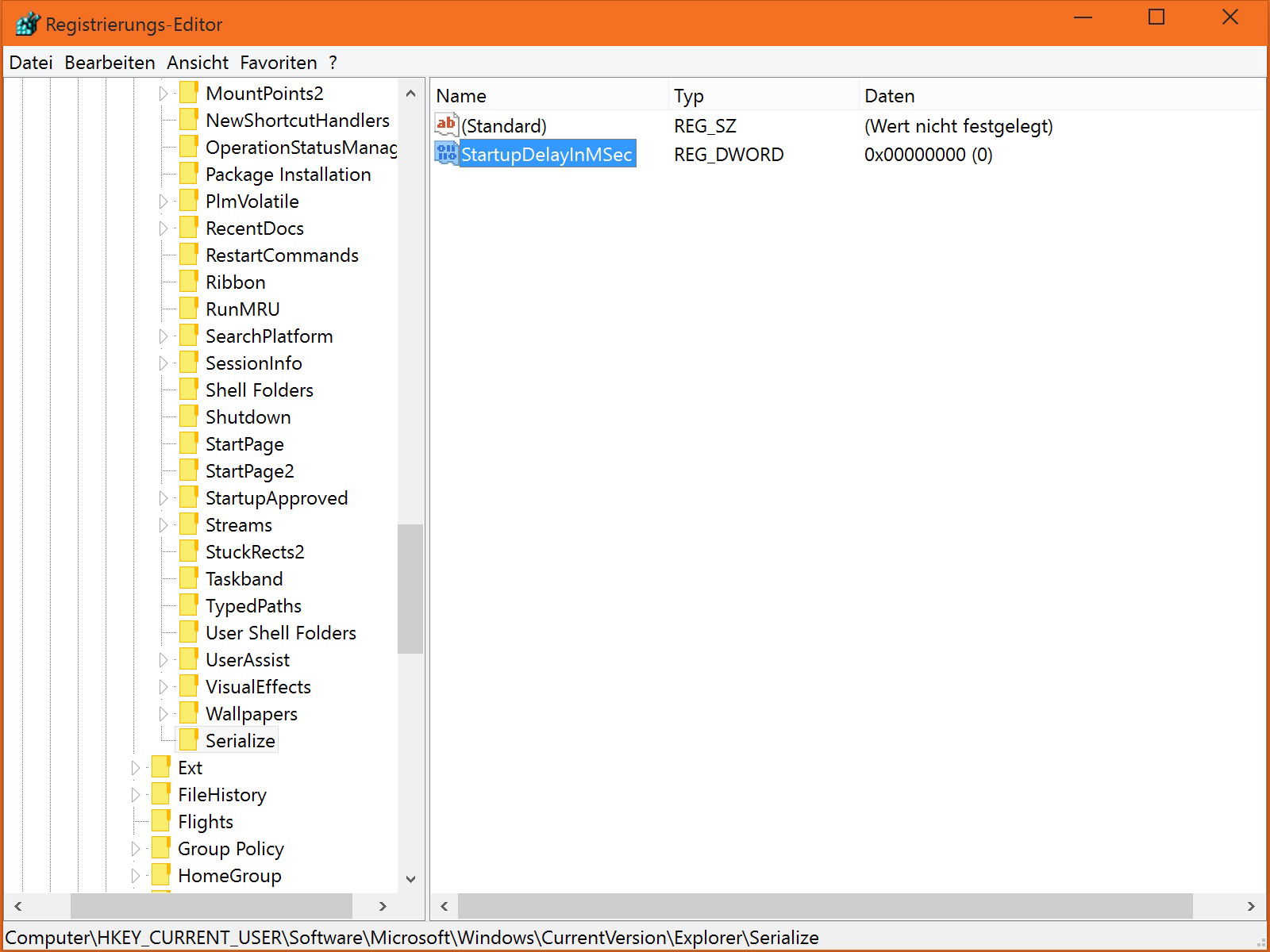
- In der Registry zu folgendem Pfad navigieren:
„HKEY_CURRENT_USERSoftwareMicrosoftWindowsCurrentVersionExplorerSerialize“ - Falls der „Serialize“-Schlüssel nicht existiert: Rechtsklick auf „Explorer“, „Neu“ > „Schlüssel“ wählen und „Serialize“ eingeben.
- Im Serialize-Schlüssel einen neuen DWORD-Wert erstellen: Rechtsklick > „Neu“ > „DWORD-Wert (32-Bit)“ und als Name „StartupDelayInMSec“ eingeben.
- Den Wert doppelt anklicken und auf „0“ setzen.
Nach einem Neustart starten eure Autostart-Programme sofort ohne Verzögerung.
Alternative Methoden für optimalen Boot
Wer tiefer ins System eingreifen möchte, hat weitere Optionen:
Task-Manager nutzen: Seit Windows 10 zeigt der Task-Manager unter „Autostart“ die Auswirkung jedes Programms auf die Boot-Zeit an. Programme mit „Hoch“ solltet ihr kritisch prüfen – braucht ihr sie wirklich beim Start?
MSConfig für Profis: Das System-Konfigurationstool (msconfig.exe ausführen) bietet unter „Systemstart“ erweiterte Optionen. Hier könnt ihr gezielt entscheiden, welche Programme starten sollen.
PowerShell-Alternative: Für Kommandozeilen-Fans gibt es auch einen PowerShell-Befehl:
New-ItemProperty -Path "HKCU:SoftwareMicrosoftWindowsCurrentVersionExplorerSerialize" -Name "StartupDelayInMSec" -Value 0 -PropertyType DWord
Was tun bei Problemen?
Falls der Neustart nach der Änderung ungewöhnlich lange dauert oder das System instabil wird, gibt es mehrere Lösungsansätze:
- Sanftere Einstellung: Statt „0“ den Wert auf „1000“ oder „2000“ setzen (1-2 Sekunden Verzögerung)
- Komplett rückgängig: Den DWORD-Wert „StartupDelayInMSec“ löschen – Windows verwendet dann wieder die Standardverzögerung
- Autostart aufräumen: Überprüft, ob zu viele Programme automatisch starten
Moderne Windows-Optimierung 2026
Während dieser Registry-Hack funktioniert, solltet ihr auch moderne Windows-Features nutzen:
Schnellstart: Stellt sicher, dass der Schnellstart aktiviert ist (Energieoptionen > Auswählen, was beim Drücken des Netzschalters geschehen soll > Schnellstart aktivieren).
SSD-Optimierung: Windows erkennt SSDs automatisch und deaktiviert die Defragmentierung. Prüft unter „Laufwerke optimieren“, ob die Einstellungen stimmen.
Speicher-Kompression: Windows 11 komprimiert inaktive Prozesse im RAM. Das ist standardmäßig aktiv und sollte so bleiben.
Der Registry-Hack ist besonders nützlich für Power-User mit schneller Hardware, die maximale Performance wollen. Auf älteren Systemen kann die Standard-Verzögerung durchaus sinnvoll sein – testet einfach, was für euer Setup am besten funktioniert.
Zuletzt aktualisiert am 16.04.2026



